Routen
Eine Route legt fest, welche Daten zwischen SAP Business One und einem externen System ausgetauscht werden – in welche Richtung, für welche Objektart und über welche Anbindung. Routen werden im Editor über mehrere Reiter konfiguriert; diese Seite beschreibt die Listenansicht und den ersten Reiter Allgemein. Änderungen werden im Entwurf gesammelt und mit dessen Aktivierung wirksam.
Der Editor führt die Reiter in der Reihenfolge, in der eine Route gedanklich entsteht:
| Reiter | Wofür |
|---|---|
| Allgemein | Was die Route ist – Name, Richtung, Typ, Datenherkunft, Objektart, Anbindung. |
| Quelldaten | Woher sie liest und wie die Daten aufbereitet werden. |
| Zuordnung | Wie die Felder auf die Zielstruktur abgebildet werden. Nur bei Verarbeitungsrouten. |
| Verteilung | Nach welchen Regeln eingehende Nachrichten auf Zielrouten aufgeteilt werden. Nur bei Verteilungsrouten. |
| Automatik | Wann die Route von selbst läuft. |
Eine neue Route anlegen? Die Anleitung Route anlegen führt durch den Anlage-Dialog.
Berechtigungen
Die Seite ist sichtbar, sobald Ihnen die Berechtigung Konfiguration – Routen (Lesen oder Voll) zugewiesen ist. Neue Route, das Bearbeiten der Felder und Löschen stehen nur mit derselben Berechtigung in der Stufe Voll zur Verfügung – ohne sie ist der Routeneditor nur lesbar, über alle seine Reiter hinweg.
Listenansicht
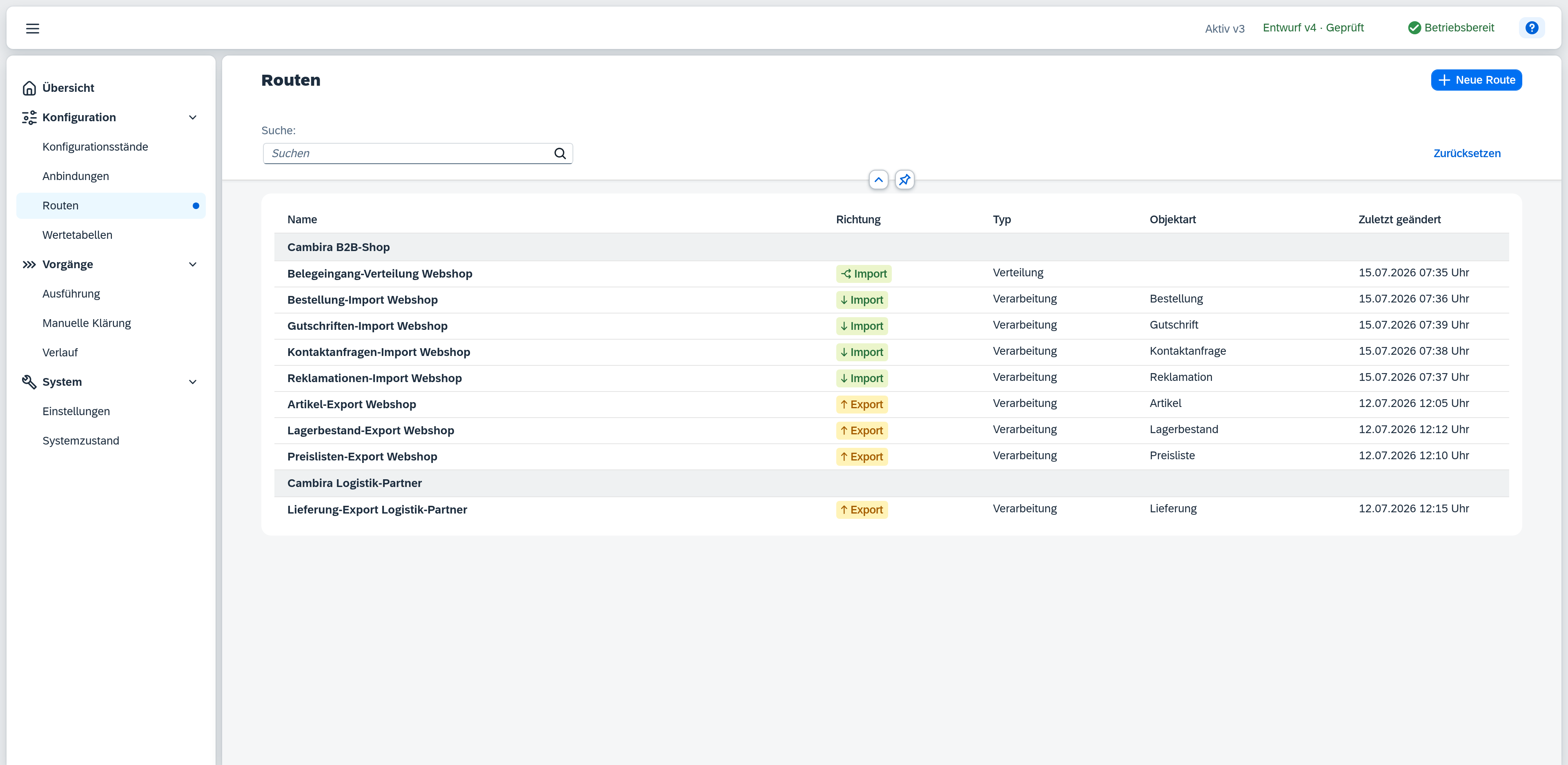
Die Listenansicht zeigt alle konfigurierten Routen, nach Anbindung gruppiert – die Gruppenüberschrift nennt die Anbindung. Innerhalb einer Gruppe sind die Routen nach Richtung und Typ, dann nach Objektart und zuletzt nach Name geordnet.
Über die Suche grenzen Sie die Liste auf Name und Beschreibung ein. Trifft der Suchbegriff auf die Beschreibung zu, erscheint diese als zweite Zeile unter dem Namen – sonst bliebe unklar, warum die Zeile im Ergebnis steht. Der Suchbegriff steht in der Adresse der Seite: Sie können den Link als Lesezeichen ablegen oder weitergeben, ein Neuladen stellt die gefilterte Liste wieder her, und das Schließen der Detailansicht führt auf sie zurück.
Spalten
| Spalte | Inhalt |
|---|---|
| Name | Anzeigename der Route. Klick auf eine Zeile öffnet die Detailansicht rechts. |
| Richtung | Datenflussrichtung als farbige Markierung – z. B. Export (Daten verlassen Xchange). |
| Typ | Routentyp, der das Verarbeitungsmuster bestimmt – z. B. Verarbeitung. |
| Objektart | Fachliche Objektart, die die Route verarbeitet, z. B. Artikel. |
| Zuletzt geändert | Zeitpunkt der letzten Änderung der Route. |
Die Anbindung erscheint nicht als eigene Spalte, sondern als Gruppenüberschrift (siehe oben).
Aktionen
Mit Neue Route (oben rechts) öffnen Sie den Anlage-Dialog. Dort legen Sie fest:
- Name – Pflichtfeld, maximal 150 Zeichen.
- Richtung (Import oder Export) und Typ (Verarbeitung oder Verteilung) – siehe Richtung und Typ.
- Datenherkunft – woher die Route ihre Daten bezieht; siehe Datenherkunft.
- Objektart – Pflichtfeld bei Typ Verarbeitung; Auswahl aus vorhandenen Objektarten per Vorschlagsliste oder Eintippen eines neuen Namens, um eine neue Objektart anzulegen. Entfällt bei Typ Verteilung.
- Anbindung – Pflichtfeld; Auswahl aus den vorhandenen Anbindungen. Ist noch keine Anbindung konfiguriert, erscheint der Hinweis „Noch keine Anbindung konfiguriert.“ mit dem Link Anbindung anlegen.
Existiert bereits eine Route mit identischer Kombination aus Richtung, Typ, Objektart und Anbindung, zeigt ein Hinweis den Namen der bestehenden Route – die Anlage ist trotzdem möglich; die Routen sollten sich dann im Datenfilter unterscheiden.
Richtung, Typ, Datenherkunft und Objektart sind nach dem Anlegen nicht mehr änderbar; Name und Anbindung bleiben jederzeit änderbar. Über Abbrechen verwerfen Sie die Eingabe, mit Anlegen wird die Route erzeugt und der Editor öffnet sich.
Zur konsistenten Benennung von Route und Objektart – welche Muster sich bewähren und warum der Name allein tragen muss – siehe die Anleitung Route anlegen und das Grundkonzept Routen.
Bearbeitet eine andere Person gerade eine Route, erscheint in der Name-Spalte ein Stift-Symbol; eine Kurzinfo zeigt, wer aktuell arbeitet.
Richtung und Typ
Richtung und Typ hängen voneinander ab:
- Verteilung ist nur für Importrouten verfügbar. Wechseln Sie im Anlage-Dialog die Richtung auf Export, wird Typ automatisch auf Verarbeitung zurückgesetzt; Export ist umgekehrt gesperrt, solange Typ auf Verteilung steht.
- Eine Verteilungsroute hat keine Objektart – das Feld entfällt bei Typ Verteilung. Verarbeitungsrouten (Import wie Export) haben immer eine Objektart.
Daraus ergeben sich drei gültige Kombinationen: Import + Verarbeitung, Export + Verarbeitung und Import + Verteilung – eine Export-Verteilung gibt es nicht. Voreingestellt ist Import + Verarbeitung mit der Datenherkunft Warteschlange. Was eine Verteilungsroute konfiguriert, beschreibt der Verteilung-Reiter.
Datenherkunft
Die Datenherkunft legt fest, woher eine Route ihre Datensätze bekommt. Sie ist die zentrale Weiche des Editors: Sie entscheidet, welche Felder und Bereiche auf dem Reiter Quelldaten erscheinen und welche Lauftypen zur Auswahl stehen.
| Datenherkunft | Bedeutung |
|---|---|
| Datenbestand | Die Route liest selbst – sie scannt einen Endpunkt ab und holt sich die Datensätze. Nur bei Exportrouten. |
| Warteschlange | Die Route arbeitet ab, was ihr zugestellt wurde, und leert dabei eine Warteschlange. |
| Verteilungseingang | Die Route bekommt ihre Daten von einer Verteilungsroute und liest selbst nichts. |
Welche Werte zur Auswahl stehen, ergibt sich aus Richtung und Typ: Eine Export-Route liest immer aus dem Datenbestand, eine Verteilungsroute immer aus einer Warteschlange – in beiden Fällen zeigt der Dialog den einzigen passenden Wert bereits ausgewählt an. Nur bei Import + Verarbeitung haben Sie die Wahl zwischen Warteschlange und Verteilungseingang.
Die Datenherkunft ist nach dem Anlegen nicht mehr änderbar – sie prägt die gesamte übrige Konfiguration der Route. Soll eine Route ihre Daten anders beziehen, legen Sie sie neu an.
Detailansicht – Allgemein
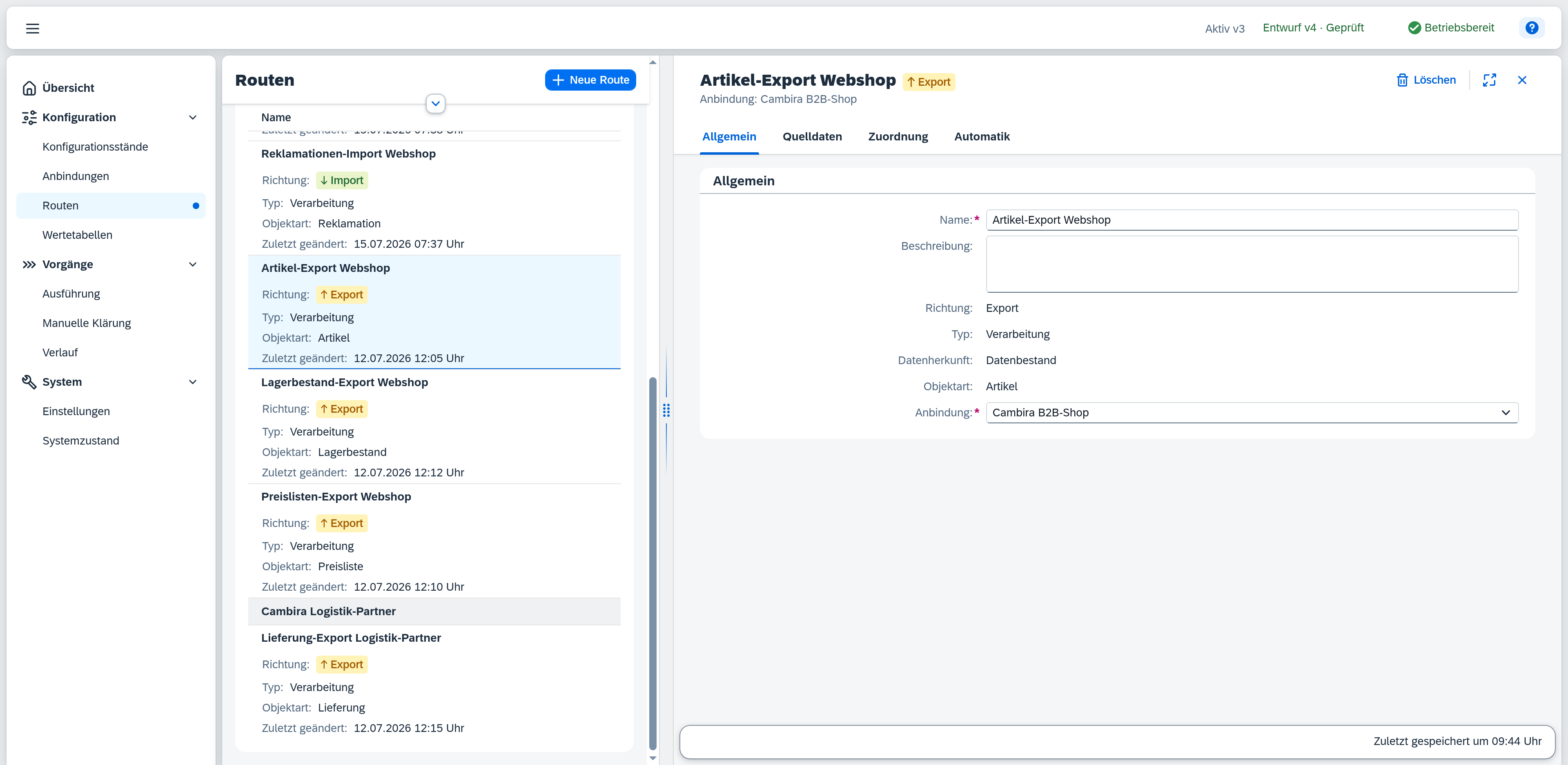
Der Routeneditor ist in Reiter gegliedert. Der erste Reiter Allgemein zeigt die Stammdaten der Route. Der Kopfbereich nennt den Namen der Route, daneben die Richtung als farbige Markierung, darunter die Anbindung. Änderungen werden automatisch in den aktuellen Entwurf übernommen – der Zeitpunkt der letzten automatischen Speicherung steht in der Fußzeile.
| Feld | Hinweis |
|---|---|
| Name | Anzeigename der Route. Pflichtfeld, jederzeit änderbar. |
| Beschreibung | Optionale Beschreibung der Route. Jederzeit änderbar. |
| Richtung | Datenflussrichtung. Bei der Anlage festgelegt, danach nicht mehr änderbar. |
| Typ | Routentyp. Bei der Anlage festgelegt, danach nicht mehr änderbar. |
| Datenherkunft | Woher die Route ihre Daten bezieht – siehe Datenherkunft. Bei der Anlage festgelegt, danach nicht mehr änderbar. Nur bei Verarbeitungsrouten. |
| Objektart | Fachliche Objektart der Route. Bei der Anlage festgelegt, danach nicht mehr änderbar. Nur bei Verarbeitungsrouten. |
| Anbindung | Die Anbindung, über die die Route kommuniziert. Aus den vorhandenen Anbindungen wählbar und jederzeit änderbar. |
Eine Verteilungsroute hat weder Datenherkunft noch Objektart – bei ihr entfallen beide Zeilen.
Ändern Sie die Anbindung, prüft Xchange erneut auf identische Kombinationen aus Richtung, Typ, Objektart und Anbindung: Ergibt sich dadurch ein Duplikat zu einer anderen Route, erscheint derselbe Hinweis wie im Anlage-Dialog mit dem Namen der betroffenen Route – die Änderung bleibt trotzdem möglich.
Hinweisbänder
Über den Reitern können drei Bänder erscheinen. Sie gelten für die ganze Route, stehen also auf jedem Reiter:
| Band | Wann |
|---|---|
| Wird gerade von … bearbeitet – Ihre Änderungen könnten zu einem Konflikt führen | Eine andere Person hat die Route gerade geöffnet. |
| Dieser Datensatz wurde von … geändert | Ihre Änderung ließ sich nicht speichern, weil der Datensatz zwischenzeitlich von anderer Seite geändert wurde. Über das Schließen-Kreuz laden Sie den aktuellen Stand nach; in der Fußzeile stehen zusätzlich Neu laden und Trotzdem speichern. |
| Duplikathinweis | Die gewählte Anbindung ergibt dieselbe Kombination wie eine andere Route (siehe oben). |
Route löschen
Über Löschen (oben rechts) entfernen Sie die Route aus dem Entwurf. Ein Bestätigungsdialog nennt die Route beim Namen und weist darauf hin, dass die Route und ihre gesamte Konfiguration gelöscht werden und sich das nicht rückgängig machen lässt. Nach dem Löschen bestätigt eine kurze Einblendung „Route gelöscht“, und die Detailansicht schließt sich.
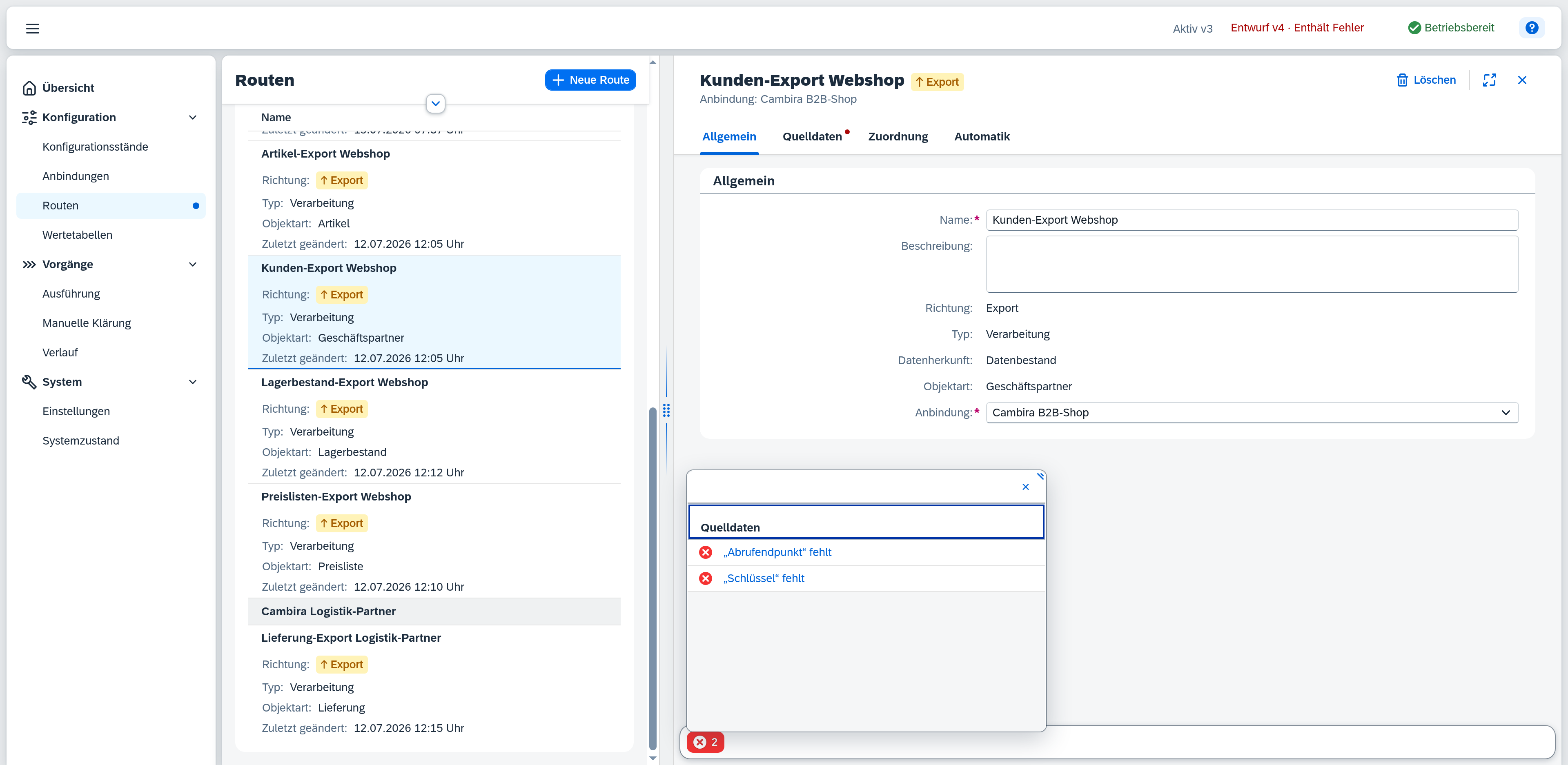
Fehler und Warnungen prüfen
In der Fußzeile des Editors bündelt eine Schaltfläche alle offenen Punkte der Route über sämtliche Reiter hinweg. Sie zeigt die Zahl der Fehler an – oder, wenn keine Fehler vorliegen, die der Warnungen – und erscheint nur, wenn es etwas zu prüfen gibt. Ein Klick öffnet die Prüfliste mit allen Meldungen, nach Reiter gruppiert; ein Klick auf einen Eintrag springt direkt zur betroffenen Stelle. Zusätzlich markiert ein farbiger Punkt die Fundstelle am jeweiligen Reiter. Fehler müssen behoben werden, bevor sich der Entwurf aktivieren lässt.
Die Prüfliste läuft mit – sie zeigt jederzeit den aktuellen Stand dieser einen Route und ist nicht das Ergebnis der Aktion Prüfen. Diese prüft auf der Seite Konfigurationsstände den gesamten Entwurf und liefert das Prüfergebnis, an dem die Aktivierung hängt.