Verlauf
Ein Vorgang ist eine einzelne Ausführung einer Route für einen Datensatz. Der Verlauf zeigt die Vorgänge aller Routen in einer gemeinsamen Liste – sortiert nach dem Zeitpunkt der letzten Statusänderung, neueste zuerst. Die Liste aktualisiert sich automatisch, sobald sich der Status eines angezeigten Vorgangs ändert.
Berechtigungen
Die Seite ist sichtbar, sobald Ihnen die Berechtigung Vorgänge – Verlauf (Lesen oder Voll) zugewiesen ist. Die Aktionen Abbrechen und Erneut verarbeiten stehen nur mit derselben Berechtigung in der Stufe Voll zur Verfügung.
Listenansicht
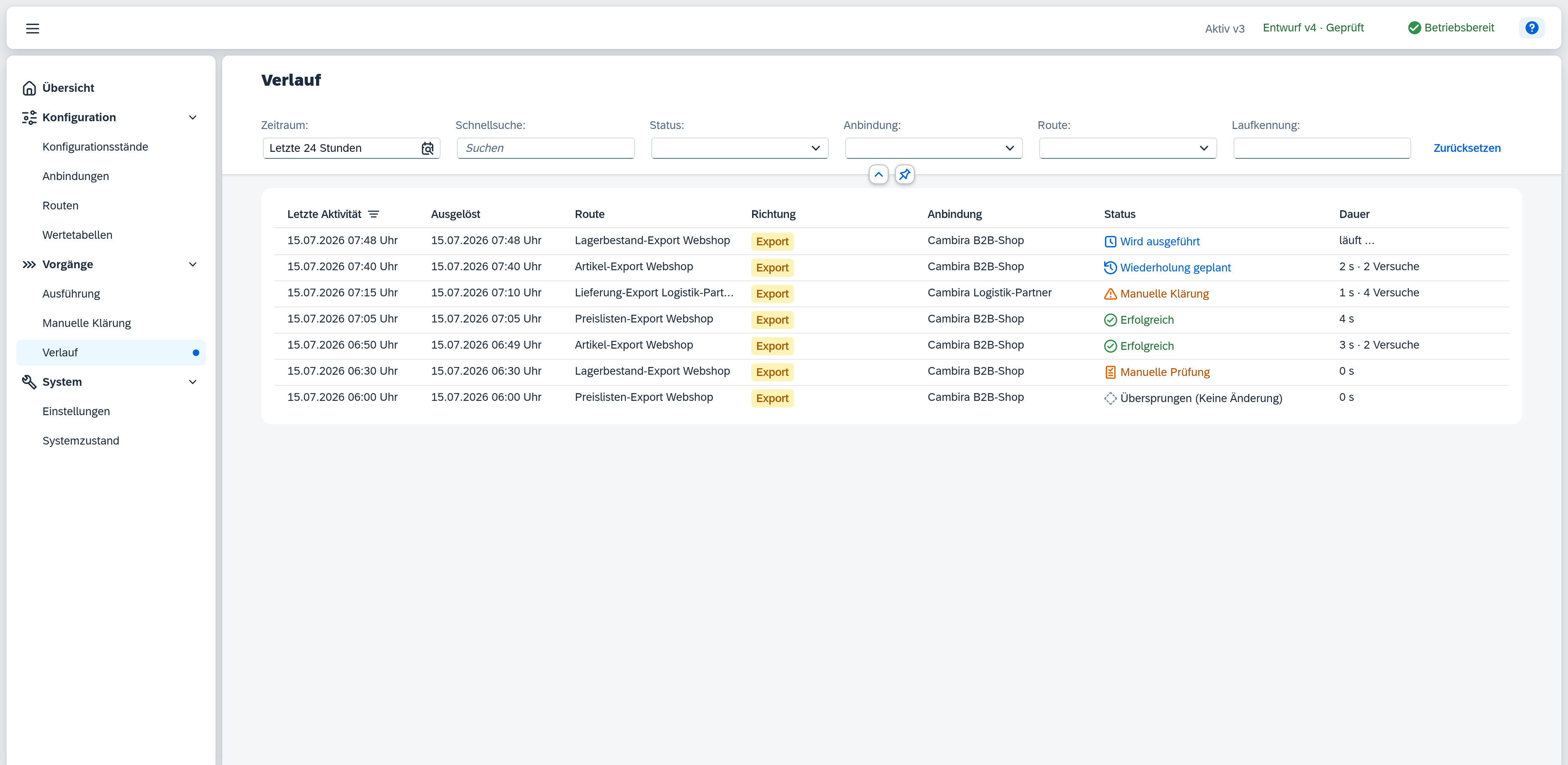
Angezeigt wird standardmäßig ein Zeitfenster der letzten 24 Stunden. Beim Scrollen ans Ende der Liste werden automatisch weitere, ältere Vorgänge nachgeladen.
Das automatische Aktualisieren hat zwei Grenzen. Es umfasst die ersten 200 geladenen Vorgänge – haben Sie darüber hinaus nachgeladen, bleibt die Liste stehen, bis Sie sie erneut öffnen oder einen Filter ändern. So bleibt auch ein sehr großer Lauf im Browser beherrschbar. Und es pausiert, solange der Verlauf im Hintergrund liegt; beim erneuten Öffnen wird die Liste neu geladen.
Filter
| Filter | Wirkung |
|---|---|
| Zeitraum | Zeitfenster für die Anzeige. Standard: Letzte 24 Stunden. Alternativ z. B. Heute, Gestern, Letzte X Tage, Diese Woche, Letzte Woche oder ein frei wählbarer Zeitraum. |
| Schnellsuche | Freitext über drei Kennungen zugleich: Objektschlüssel, Korrelationskennung und externer Schlüssel – dieselben drei nennt die Kurzinfo des Felds. Gefiltert wird beim Tippen; eine Schaltfläche zum Suchen gibt es nicht. Gesucht wird als Teiltreffer, ohne Rücksicht auf Groß- und Kleinschreibung. |
| Status | Mehrfachauswahl. Die Auswahlliste ist in drei Abschnitte geteilt – Aktiv, Aktion nötig und Abgeschlossen –, voneinander durch eine Linie getrennt. Die Zeile mit dem Gruppennamen ist zugleich Überschrift ihres Abschnitts und eigenes Auswahlfeld: Wählen Sie sie, sind alle Einzelstatus darunter mit ausgewählt; wählen Sie einen einzelnen davon ab, verliert die Gruppe ihr Häkchen. Ein Vorgang in Klärung oder Prüfung steht in zwei Abschnitten – unter Aktion nötig, solange der Fall offen ist, und unter Abgeschlossen, sobald er erledigt, geschlossen oder abgelöst ist. Ohne Auswahl zeigt die Liste jeden Status. |
| Anbindung | Grenzt die Liste auf die Vorgänge einer Anbindung ein – und zugleich die Auswahlliste des Filters Route auf deren Routen. |
| Route | Grenzt die Liste auf die Vorgänge einer Route ein. Die Auswahlliste nennt in einer zweiten Spalte die Anbindung der jeweiligen Route. |
| Laufkennung | Grenzt die Liste auf die Vorgänge eines bestimmten Laufs ein. Sobald eine Laufkennung eingetragen ist, entfällt die Zeitraum-Begrenzung – es werden alle Vorgänge dieses Laufs angezeigt, unabhängig vom gewählten Zeitraum. Beim Löschen der Laufkennung wird der vorherige Zeitraum wiederhergestellt. |
Die Schaltfläche Zurücksetzen rechts in der Filterleiste stellt alle Filter auf ihren Ausgangszustand zurück – also auch den Zeitraum auf die letzten 24 Stunden.
Die gesetzten Filter stehen in der Adresse der Seite. Ein Link auf den Verlauf trägt sie damit mit: Sie können ihn als Lesezeichen ablegen oder weitergeben, und wer ihn öffnet, sieht dieselbe Auswahl. Ein Neuladen der Seite stellt sie ebenso wieder her.
Welche Läufe einer Route gerade laufen und wie die letzten ausgegangen sind, steht in der Ausführung an der Route. Der Link Im Verlauf anzeigen dort trägt die Laufkennung in den gleichnamigen Filter ein und zeigt damit genau die Vorgänge dieses Laufs.
Spalten
| Spalte | Inhalt |
|---|---|
| Letzte Aktivität | Zeitpunkt des letzten Statuswechsels des Vorgangs. Die Liste ist absteigend nach dieser Spalte sortiert – der Sortierindikator (Abwärtspfeil) im Spaltenkopf zeigt das an. Klick auf eine Zeile öffnet die Detailansicht rechts. |
| Ausgelöst | Zeitpunkt, zu dem der Vorgang angelegt wurde. |
| Route | Name der Route, die den Vorgang ausgeführt hat. |
| Richtung | Datenflussrichtung als farbige Markierung, z. B. Export. |
| Anbindung | Die Anbindung, über die der Vorgang mit dem externen System kommuniziert hat. |
| Status | Aktueller Status als Markierung mit Symbol und Text – siehe Statuswerte unten. |
| Dauer | Kumulierte Verarbeitungszeit, z. B. „4 s“ oder „2 min 5 s“. Läuft der Vorgang noch, steht hier „läuft …“; nach mehreren Versuchen zusätzlich deren Anzahl, z. B. „4 s · 2 Versuche“. |
Statuswerte
Jeder Status ist zusätzlich farbig markiert. Der interne Status Claimed (ein Vorgang, den ein Worker gerade übernommen hat) wird dabei wie Wird ausgeführt angezeigt.
| Status | Farbe | Bedeutung |
|---|---|---|
| Erfolgreich | grün | Der Vorgang wurde erfolgreich abgeschlossen. |
| Manuelle Klärung | orange | Alle automatischen Versuche sind ausgeschöpft; der Vorgang benötigt manuelles Eingreifen. |
| Manuelle Prüfung | orange | Der Vorgang wartet auf eine fachliche Entscheidung. Kein Fehlschlag – eine konfigurierte Regel hat ihn zur Prüfung vorgelegt. |
| In Warteschlange | blau | Der Vorgang wartet auf Verarbeitung. |
| Wird ausgeführt | blau | Der Vorgang wird gerade verarbeitet. |
| Abbruch angefordert | blau | Ein Abbruch wurde angefordert; der Vorgang läuft bis zum nächsten sicheren Punkt weiter. |
| Wiederholung geplant | blau | Ein vorheriger Versuch ist fehlgeschlagen; der Vorgang wird automatisch erneut versucht. |
| Klärung erledigt | grau | Die manuelle Klärung dieses Vorgangs wurde erledigt. |
| Klärung geschlossen | grau | Die manuelle Klärung dieses Vorgangs wurde ohne weitere Verarbeitung geschlossen. |
| Klärung abgelöst | grau | Derselbe Datensatz ist erneut in die Klärung gelaufen; die Klärung dieses Vorgangs wurde damit von der neueren abgelöst. |
| Prüfung erledigt | grau | Die manuelle Prüfung dieses Vorgangs wurde erledigt. |
| Prüfung geschlossen | grau | Die manuelle Prüfung dieses Vorgangs wurde ohne weitere Verarbeitung geschlossen. |
| Prüfung abgelöst | grau | Derselbe Datensatz ist erneut zur Prüfung vorgelegt worden; die Prüfung dieses Vorgangs wurde damit von der neueren abgelöst. |
| Abgebrochen | grau | Der Vorgang wurde abgebrochen. |
| Übersprungen (Echo erkannt) | grau | Die Änderung stammt aus einer vorherigen Xchange-Verarbeitung und wird nicht erneut verarbeitet. |
| Übersprungen (Veraltet) | grau | Der Datensatz wurde inzwischen erneut geändert; dieser Vorgang ist überholt. |
| Übersprungen (Keine Änderung) | grau | Die Daten haben sich seit der letzten Übertragung nicht verändert. |
| Übersprungen (Bedingung) | grau | Eine konfigurierte Bedingung hat die Verarbeitung ausgeschlossen. |
| Übersprungen (Klärung offen) | grau | Für den betroffenen Datensatz liegt bereits eine ungelöste manuelle Klärung vor; der Vorgang wird zurückgestellt. |
Detailansicht
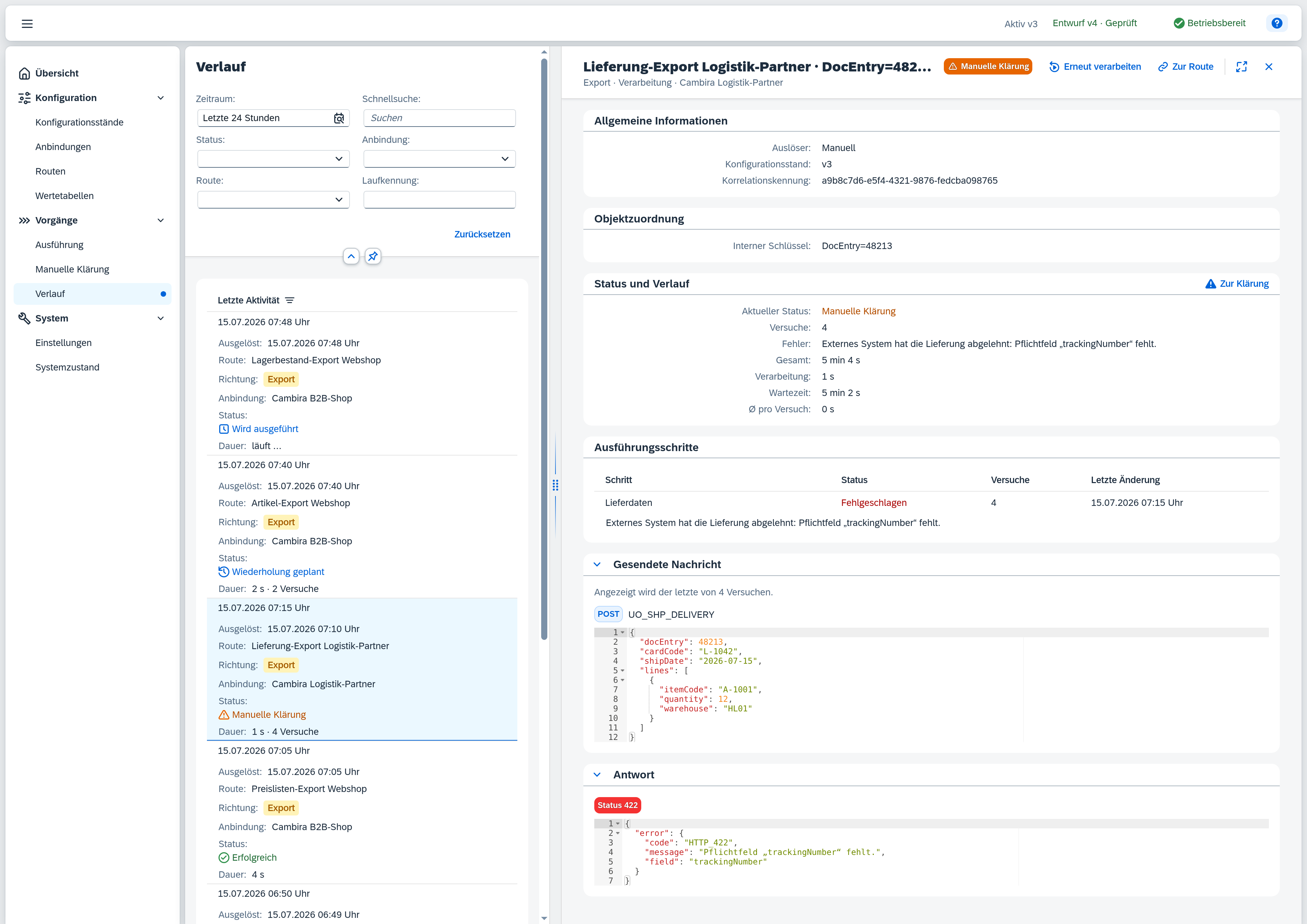
Klick auf eine Zeile öffnet rechts die Detailansicht des Vorgangs. Sie besteht aus einem Kopfbereich und weiteren Bereichen darunter; Bereiche ohne Inhalt erscheinen gar nicht.
Kopfbereich
| Feld | Inhalt |
|---|---|
| Titel | Name der Route und Objektschlüssel, z. B. „Lieferung-Export Logistik-Partner · DocEntry=48213“. Trägt der Vorgang keinen Objektschlüssel, steht dort der Routenname allein. |
| Statusmarkierung | Aktueller Status als farbige Markierung neben dem Titel – siehe Statuswerte oben. |
| Unterzeile | Richtung · Typ · Anbindung, z. B. „Export · Verarbeitung · Cambira Logistik-Partner“. |
Rechts im Kopfbereich stehen die Aktionen: Abbrechen bei einem Vorgang, der noch läuft oder wartet; Erneut verarbeiten bei einem, der abgeschlossen ist und wiederholt werden darf; Zur Route immer. Beide Aktionen benötigen die Berechtigungsstufe Voll.
Allgemeine Informationen
Route, Richtung und Anbindung stehen bereits im Kopfbereich und werden hier nicht wiederholt.
| Feld | Inhalt |
|---|---|
| Auslöser | Wodurch der Vorgang entstanden ist – manuell, über den Zeitplan, durch ein Ereignis aus SAP Business One oder durch eine Verteilung. |
| Konfigurationsstand | Die Konfigurationsversion, unter der der Vorgang gelaufen ist. Hat sich die Konfiguration seitdem geändert, steht darunter ein Hinweis mit der aktuell aktiven Version. |
| Lauf | Nur wenn der Vorgang zu einem Lauf gehört, und zweizeilig: oben der Lauftyp und der Startzeitpunkt des Laufs, darunter dessen Kennung als Verweis – der Verweis filtert die Liste auf diesen Lauf. Der Lauftyp entfällt, wo er den Auslöser nur wiederholt: bei einem Vorgang aus einem SAP-Ereignis und bei einem aus einer Verteilung. |
| Bereinigung zu Lauf | Nur bei einem Vorgang aus einem Bereinigungslauf, ebenfalls zweizeilig: oben der Startzeitpunkt des Laufs, den er bereinigt, darunter dessen Kennung als Verweis. |
| Korrelationskennung | Technische Kennung zur Nachverfolgung über Systemgrenzen hinweg. |
| Wiederholung von / Verteilt von | Nur wenn der Vorgang aus einem anderen hervorgegangen ist: oben Status und Zeitpunkt dieses Vorgangs, darunter dessen Kennung als Verweis. Die Beschriftung nennt die Beziehung – Wiederholung von bei einem erneut verarbeiteten Vorgang, Verteilt von bei einem, den eine Verteilung erzeugt hat. Ist der andere Vorgang inzwischen aus der Aufbewahrung gefallen, bleibt der Verweis allein stehen. |
| Wiederholungen | Nur wenn dieser Vorgang erneut verarbeitet wurde: die daraus entstandenen Vorgänge, je zweizeilig mit Status und Zeitpunkt über der Kennung als Verweis. Zielvorgänge einer Verteilung stehen nicht hier, sondern im Bereich Verteilt an. |
Objektzuordnung
Der interne und der externe Schlüssel des verarbeiteten Datensatzes – also womit Xchange den Datensatz in SAP Business One und im angebundenen System identifiziert. Besteht noch keine Zuordnung, steht das an ihrer Stelle.
Bei einem Vorgang einer Verteilungsroute entfällt der Bereich: Eine Verteilung ordnet eine eingegangene Nachricht einer Zielroute zu und bindet selbst keinen Datensatz.
Status und Verlauf
| Feld | Inhalt |
|---|---|
| Aktueller Status | Derselbe Status wie im Kopfbereich, ausgeschrieben. |
| Versuche | Anzahl der Ausführungsversuche, den ersten mitgezählt. |
| Fehler | Die Fehlermeldung des letzten Versuchs, sofern einer fehlgeschlagen ist. |
| Nächste Wiederholung | Geplanter Zeitpunkt des nächsten automatischen Versuchs, nur bei Wiederholung geplant. |
| Gesamt | Zeit vom Start bis zum Ende des Vorgangs. Erscheint erst, wenn der Vorgang abgeschlossen ist. |
| Verarbeitung | Die darin tatsächlich verarbeitete Zeit. |
| Wartezeit | Die Differenz aus beidem – Wartezeit zwischen den Versuchen. Erscheint ebenfalls erst nach dem Abschluss. |
| Ø pro Versuch | Verarbeitungszeit geteilt durch die Anzahl der Versuche. |
Liegt zu dem Vorgang ein Klärungs- oder Prüffall vor, führt die Schaltfläche Zur Klärung bzw. Zur Prüfung in der Überschrift des Bereichs direkt dorthin.
Ausführungsschritte
Ein Vorgang besteht aus einem oder mehreren Schritten. Die Tabelle zeigt je Schritt seinen Namen, den Status, die Anzahl der Versuche und den Zeitpunkt der letzten Änderung.
Zwei weitere Spalten erscheinen nur, wenn es in diesem Vorgang etwas zu zeigen gibt: Fehler, sobald mindestens ein Schritt einen Fehler gemeldet hat, und Nachrichten, sobald mindestens einer eine Aufzeichnung besitzt. Der Verweis Anzeigen in der Spalte Nachrichten öffnet die gesendete Nachricht und die Antwort dieses Schritts in einem Dialog; beide werden erst beim Klick geladen. Hat der Vorgang nur einen einzigen Schritt und stehen dessen Nachrichten bereits unten im Bereich Nachrichten, entfällt die Spalte ebenfalls.
Hat der Vorgang keinen Schritt ausgeführt, steht das anstelle der Tabelle. Bei einem Vorgang einer Verteilungsroute entfällt der Bereich ganz – eine Verteilung wertet Regeln aus und erzeugt daraus Vorgänge der Zielrouten, sie führt selbst keine Schritte aus.
Verteilt an
Nur bei einem Vorgang einer Verteilungsroute, und dort an der Stelle der Ausführungsschritte: Was eine Verteilung tut, steht hier. Die Überschrift nennt die Anzahl der erzeugten Zielvorgänge.
| Spalte | Inhalt |
|---|---|
| Zielroute | Name der Route, an die verteilt wurde, darunter die Kennung des Zielvorgangs als Verweis. |
| Status | Status des Zielvorgangs, in derselben Darstellung wie in der Vorgangsliste. |
| Letzte Aktivität | Zeitpunkt der letzten Statusänderung des Zielvorgangs. |
Ist die Liste leer, steht anstelle der Tabelle, warum: Der Vorgang ist noch nicht verteilt, keine Verteilregel hat gegriffen, oder er wurde zur manuellen Prüfung geleitet.
Empfangene Nachricht
Nur bei eingehenden Vorgängen: die Nachricht, mit der der Vorgang angeliefert wurde, als schreibgeschütztes JSON. Ist die Nachricht zu groß für die Anzeige, steht an ihrer Stelle ein Hinweis mit ihrer Größe; ist die Aufbewahrungsfrist für Nutzdaten abgelaufen, entfällt der Bereich.
Nachrichten
Zu jedem Schritt zeichnet Xchange auf, was an das Zielsystem gesendet und was von dort zurückgekommen ist. Damit lässt sich ein abgelehnter Vorgang beantworten, ohne im Zielsystem nachzusehen – eine Fehlermeldung ist erst neben der Nachricht lesbar, die sie ausgelöst hat.
Bei einem ausgehenden Vorgang stehen die beiden Nachrichten seines Hauptschritts unmittelbar in der Detailansicht, in den Bereichen Gesendete Nachricht und Antwort. Beide sind aufgeklappt und lassen sich einzeln zuklappen. Bei einem eingehenden Vorgang stehen sie dort nicht: Was angeliefert wurde, zeigt der Bereich Empfangene Nachricht, und die Nachrichten der Schritte bleiben einen Klick entfernt.
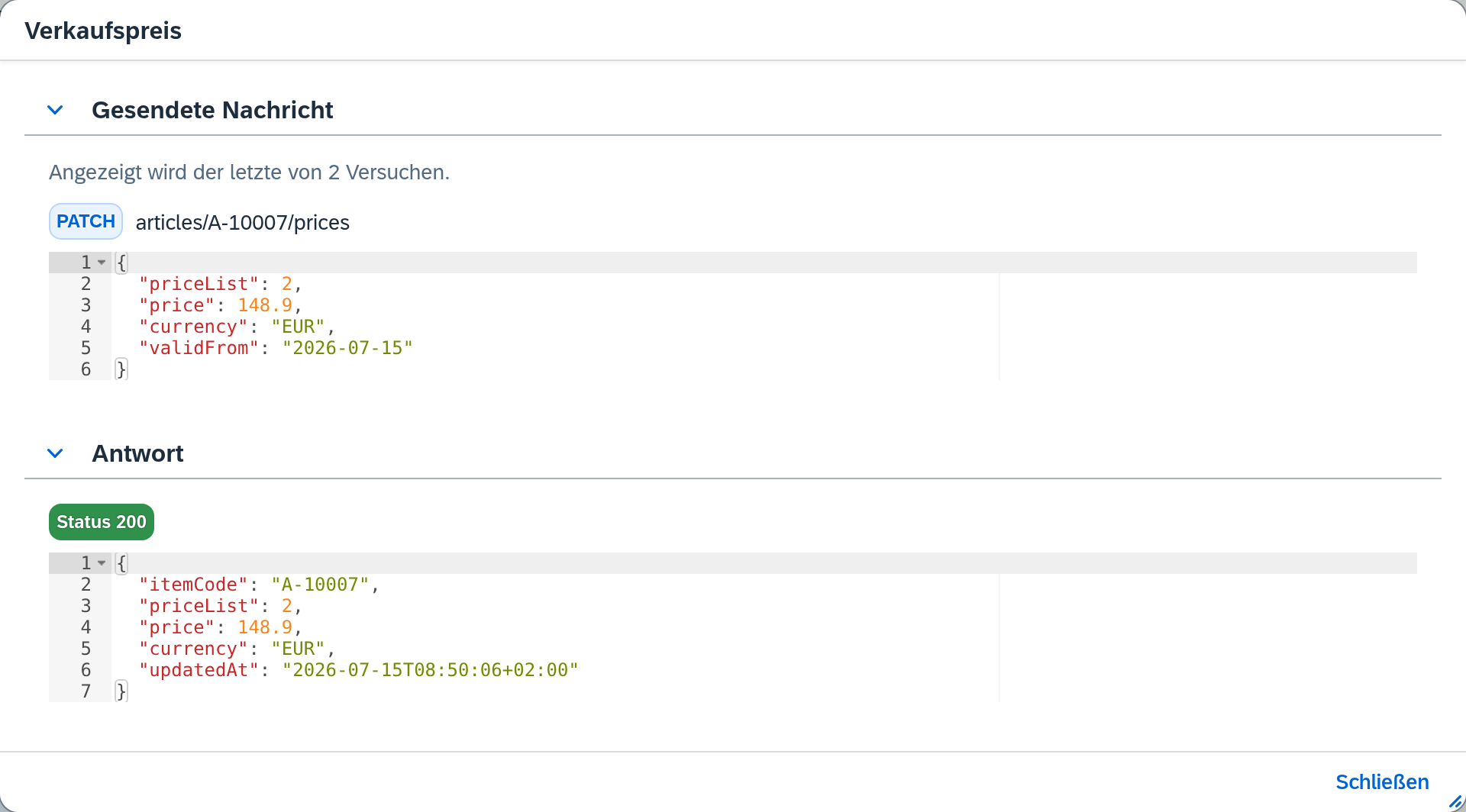
Diesen Klick trägt die Schritt-Tabelle: Der Verweis Anzeigen in ihrer Spalte Nachrichten öffnet dieselben beiden Inhalte in einem Dialog – für jeden Schritt, der eine Aufzeichnung besitzt, den Hauptschritt eingeschlossen.
| Angabe | Inhalt |
|---|---|
| Kopfzeile der gesendeten Nachricht | Methode und Pfad des Aufrufs, z. B. POST UO_SHP_DELIVERY. Die Anbindung selbst – und damit Adresse und Zugangsdaten – wird nicht aufgezeichnet. |
| Kopfzeile der Antwort | Der Status, mit dem das Zielsystem geantwortet hat, z. B. „Status 422“. |
| Nachrichteninhalt | Der aufgezeichnete Inhalt als schreibgeschütztes JSON. |
Steht anstelle eines Inhalts ein Hinweissatz, ist das die Auskunft selbst: Der Schritt hat keinen Nachrichteninhalt gesendet, das Zielsystem hat nichts zurückgegeben, oder der Schritt lief, bevor die Aufzeichnung eingeführt wurde.
Bei einem wiederholten Schritt zeigen beide Nachrichten den letzten Versuch; eine Zeile darüber nennt, der wievielte das war. Frühere Versuche werden nicht aufbewahrt.