Läufe nachverfolgen und einen Vorgang klären
Diese Anleitung führt durch den täglichen Betrieb einer aktiven Konfiguration: einen Lauf anstoßen, seine Vorgänge verfolgen und einen fehlgeschlagenen Vorgang klären. Ein Lauf bündelt die Vorgänge, die er erzeugt – je Vorgang ein Datensatz. Läuft alles glatt, ist nichts zu tun; erst ein fehlgeschlagener Vorgang braucht Ihre Entscheidung.
Was Sie brauchen
- Eine aktive Route, über die etwas laufen kann.
- Die drei Berechtigungen im Bereich Vorgänge – Ausführung, Verlauf und Manuelle Klärung –, je eine für die zugehörige Seite. Zum reinen Ansehen genügt Lesen; die handelnden Aktionen (Lauf starten, Erneut verarbeiten, Schließen) brauchen die Stufe Voll. Die Berechtigungen vergibt Ihre Administration.
Schritt 1: Einen Lauf anstoßen
Öffnen Sie Ausführung über die Navigation und wählen Sie die Route aus der Liste. In der Detailansicht starten Sie mit Lauf starten sofort einen Lauf – unabhängig vom Automatik-Schalter und vom konfigurierten Auslöser der Route.
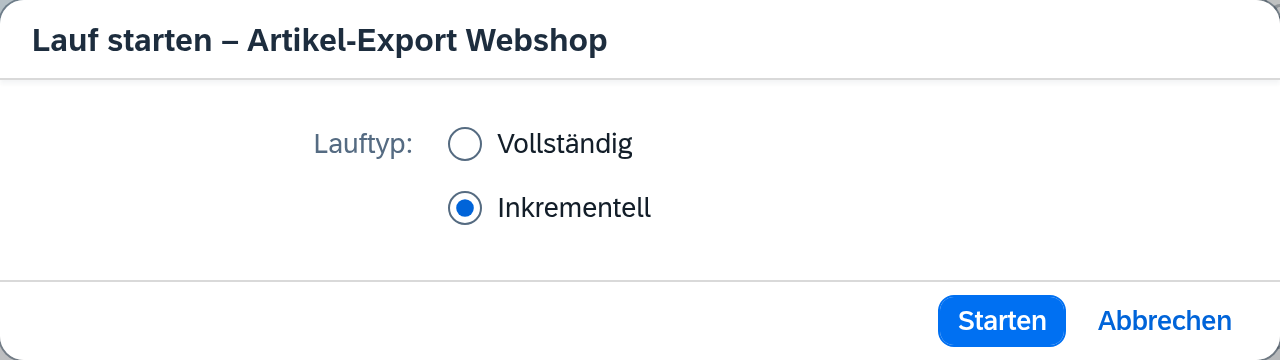
Im Dialog wählen Sie den Lauftyp:
- Vollständig verarbeitet den gesamten Datenbestand der Route.
- Inkrementell nur die Änderungen seit dem letzten Lauf – verfügbar, sobald die Route einen Änderungsfilter hat.
Bestätigen Sie mit Starten. Nach dem Start nennt eine Bestätigung die Laufkennung und bietet Im Verlauf öffnen an – damit springen Sie direkt in den nächsten Schritt, gefiltert auf genau diesen Lauf.
Müssen Sie nur einzelne, Ihnen bekannte Datensätze übertragen – statt eines ganzen Laufs –, nutzen Sie in derselben Detailansicht Einzeln übertragen und geben Sie die fachlichen Schlüssel ein. Das funktioniert auch, während die Automatik der Route pausiert ist. Details in der Ausführung-Referenz.
Schritt 2: Vorgänge verfolgen
Der Verlauf zeigt die Vorgänge aller Routen in einer gemeinsamen Liste, neueste zuerst. Die Liste aktualisiert sich automatisch, sobald sich ein Status ändert – Sie müssen nicht neu laden.
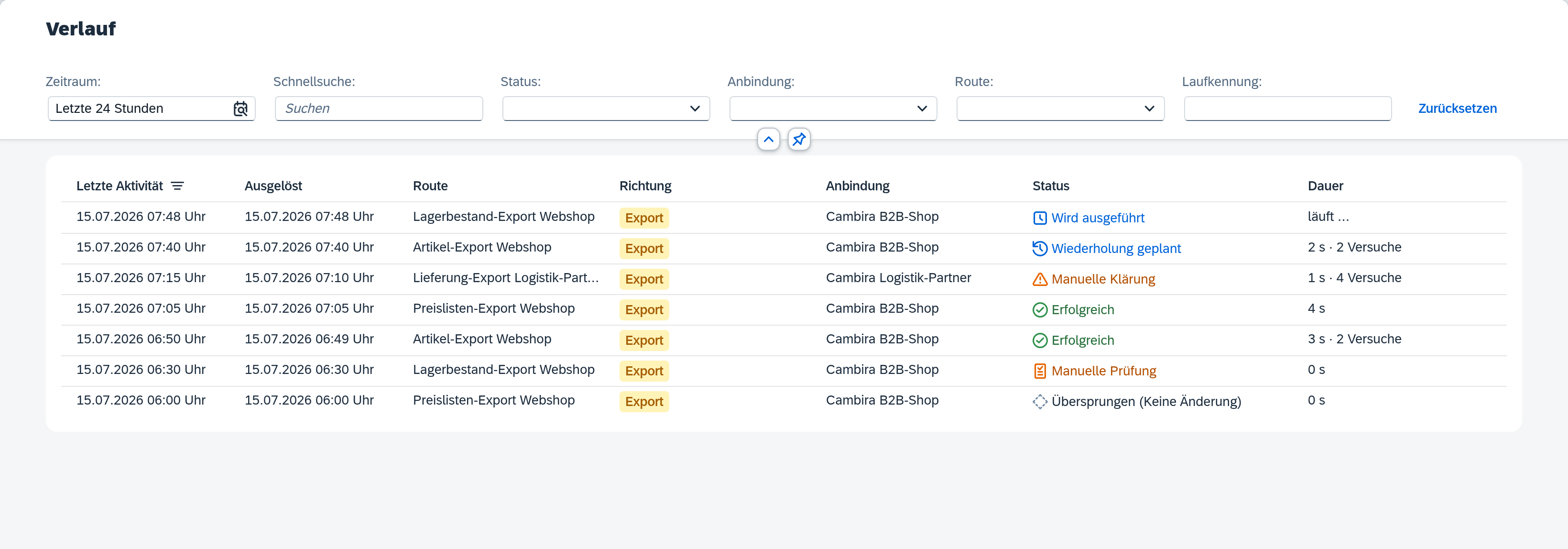
Am Status erkennen Sie auf einen Blick, was Aufmerksamkeit braucht:
- grün – erfolgreich abgeschlossen, nichts zu tun.
- blau – läuft noch oder wartet auf einen erneuten Versuch.
- orange – Manuelle Klärung: die automatischen Versuche sind ausgeschöpft, der Vorgang wartet auf Ihr Eingreifen.
- rot – fehlgeschlagen; der Vorgang wurde endgültig abgebrochen, ohne weiteren automatischen Versuch.
- grau – bewusst übersprungen (z. B. keine Änderung).
Klicken Sie eine Zeile an, zeigt die Detailansicht den vollständigen Rohdatensatz des Vorgangs. Die vollständige Liste aller Statuswerte steht in der Verlauf-Referenz. Der Verlauf ist zum Nachvollziehen da – gehandelt wird bei einem fehlgeschlagenen Vorgang im nächsten Schritt.
Schritt 3: Einen fehlgeschlagenen Vorgang klären
Ist die automatische Verarbeitung eines Vorgangs endgültig fehlgeschlagen, landet er in der Manuellen Klärung. In der Regel sind dem alle Wiederholungen vorausgegangen; steht dagegen von Anfang an fest, dass ein erneuter Versuch nichts ändern kann – etwa bei einem eingehenden Ereignis ohne fachlichen Schlüssel –, legt Xchange den Fall ohne Wiederholung direkt zur Klärung. Ein Zähler neben dem Menüpunkt zeigt die Anzahl offener Fälle. Öffnen Sie die Seite und wählen Sie den Eintrag.
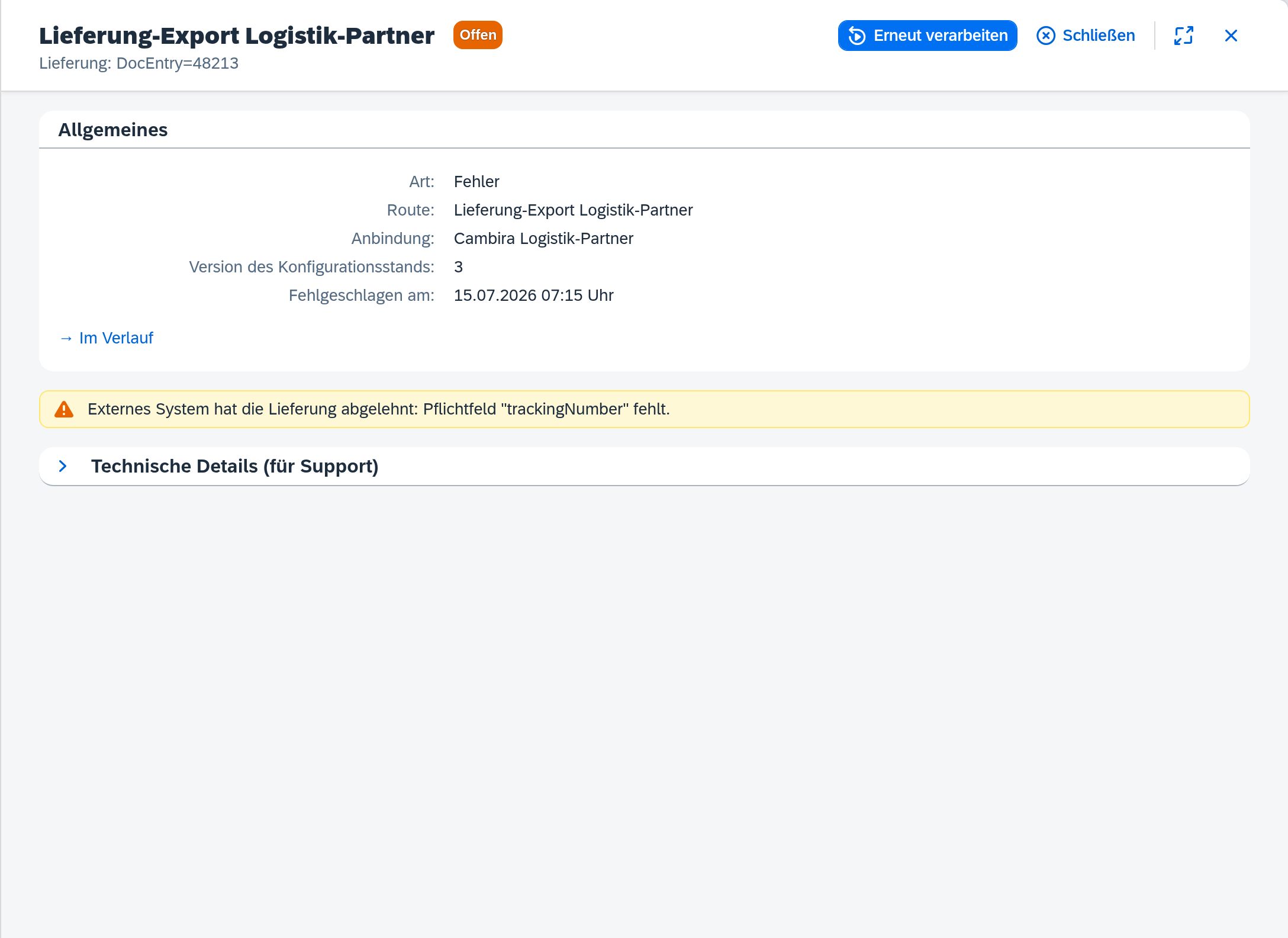
Die Detailansicht nennt die Ursache im Klartext und – im einklappbaren Bereich Technische Details – Fehlercode und -klasse für die Analyse. Solange der Eintrag Offen ist, haben Sie zwei Möglichkeiten:
- Erneut verarbeiten – startet einen neuen Verarbeitungsversuch für den Datensatz. Der Eintrag wechselt auf Wird verarbeitet und bleibt so lange auf der Arbeitsliste, bis der neue Vorgang durchläuft: schließt er erfolgreich ab, wechselt der Eintrag auf Erledigt; schlägt er erneut fehl, entsteht ein neuer offener Eintrag.
- Schließen – schließt den Eintrag ohne erneuten Versuch, wenn der Datensatz nicht mehr übertragen werden soll.
Erneut verarbeiten verwendet den aktiven Konfigurationsstand, nicht den Entwurf. Haben Sie die Ursache über eine Konfigurationsänderung behoben, aktivieren Sie den Entwurf zuerst – sonst schlägt der Vorgang mit derselben Ursache erneut fehl.