Eine Route testen, bevor Sie aktivieren
Bevor eine Route im laufenden Betrieb Daten überträgt, sollten Sie prüfen, dass jede Stufe das Erwartete liefert. Der Routeneditor bietet dafür auf mehreren Reitern Test- und Vorschauflächen, die mit einem echten Beispieldatensatz arbeiten, ohne eine Nachricht tatsächlich zu verarbeiten.
Einen echten Lauf gegen den Entwurf gibt es nicht – die Verarbeitung arbeitet immer gegen den aktiven Konfigurationsstand. „Testen vor dem Aktivieren“ heißt darum: die Vorschauflächen im Editor nutzen und den Entwurf prüfen. Der endgültige Beweis ist der erste echte Lauf nach der Aktivierung (siehe unten).
Als durchgehendes Beispiel dient die Route Artikel-Export Webshop. Prüfen Sie sie entlang der Verarbeitungskette: erst die gelesenen Daten, dann deren Zuordnung, zuletzt der Entwurf als Ganzes.
Was Sie brauchen
- Eine Route, deren Reiter Quelldaten und Zuordnung bereits konfiguriert sind. Öffnen Sie die Route im Editor.
Quelldaten prüfen
Wechseln Sie auf den Reiter Quelldaten und laden Sie über Nach Schlüssel laden einen echten Datensatz – im Beispiel den Artikel A00001. Die Datenvorschau zeigt daraufhin die interne Nachricht, in die Xchange den Datensatz überführt.
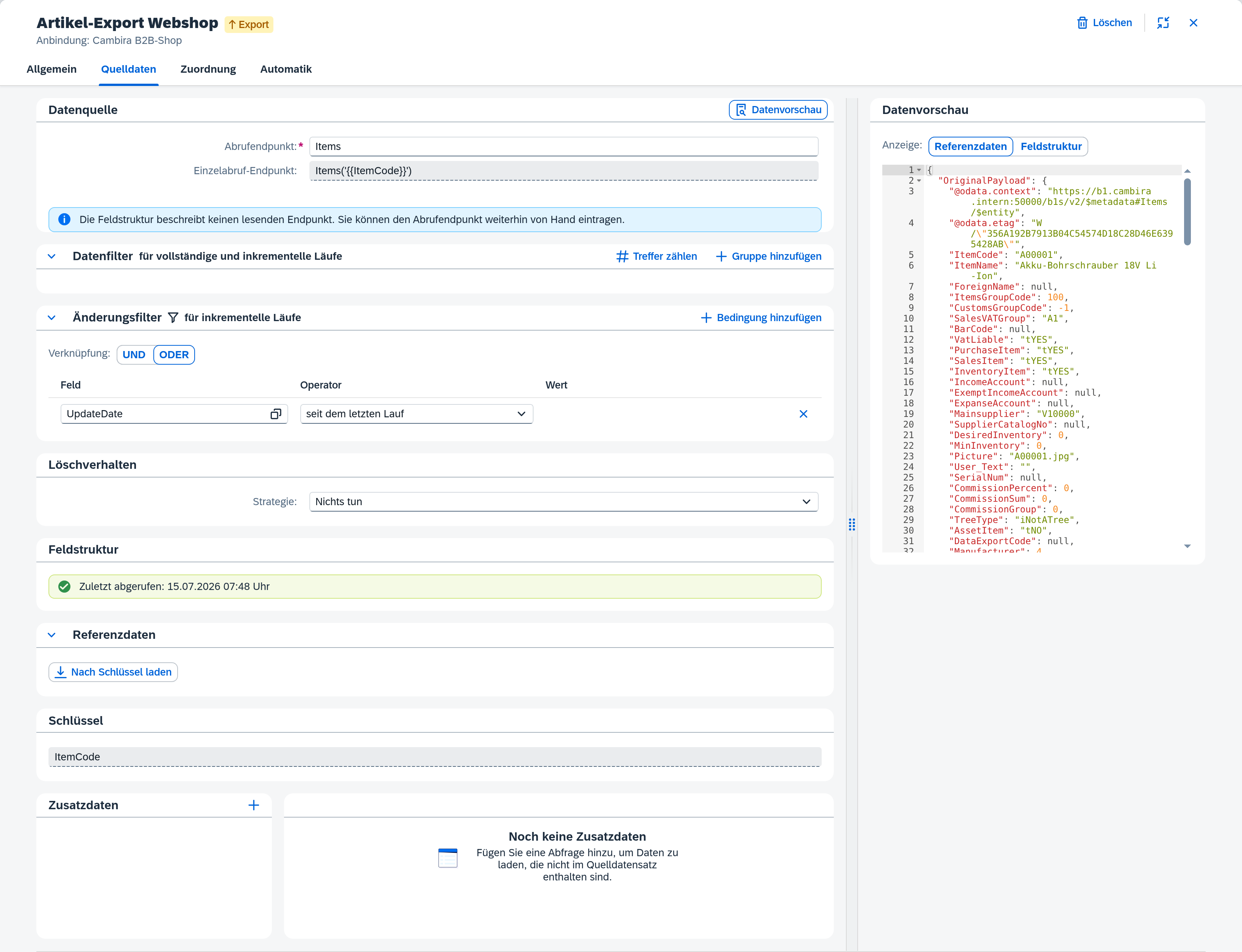
- Kontrollieren Sie, ob
OriginalPayloaddie erwarteten Werte enthält. - Sind Zusatzdaten konfiguriert, klicken Sie Zusatzdaten abrufen und prüfen Sie, ob unter
Enrichmentsdie nachgeladenen Werte erscheinen.
Stimmt hier etwas nicht, stimmt auch die Zuordnung nicht – deshalb steht dieser Schritt zuerst.
Zuordnung testen
Wechseln Sie auf den Reiter Zuordnung und öffnen Sie über das Symbol Testbereich in der Symbolleiste die Testfläche.
- Laden Sie die Testnachricht aus den Quelldaten (oder fügen Sie ein JSON-Beispiel ein).
- Klicken Sie Test ausführen.
- Prüfen Sie das Ergebnis als JSON: Es zeigt das Zieldokument, das die aktuellen Zuordnungen erzeugen. Fehlgeschlagene Zuordnungen sind an den betroffenen Zeilen markiert.
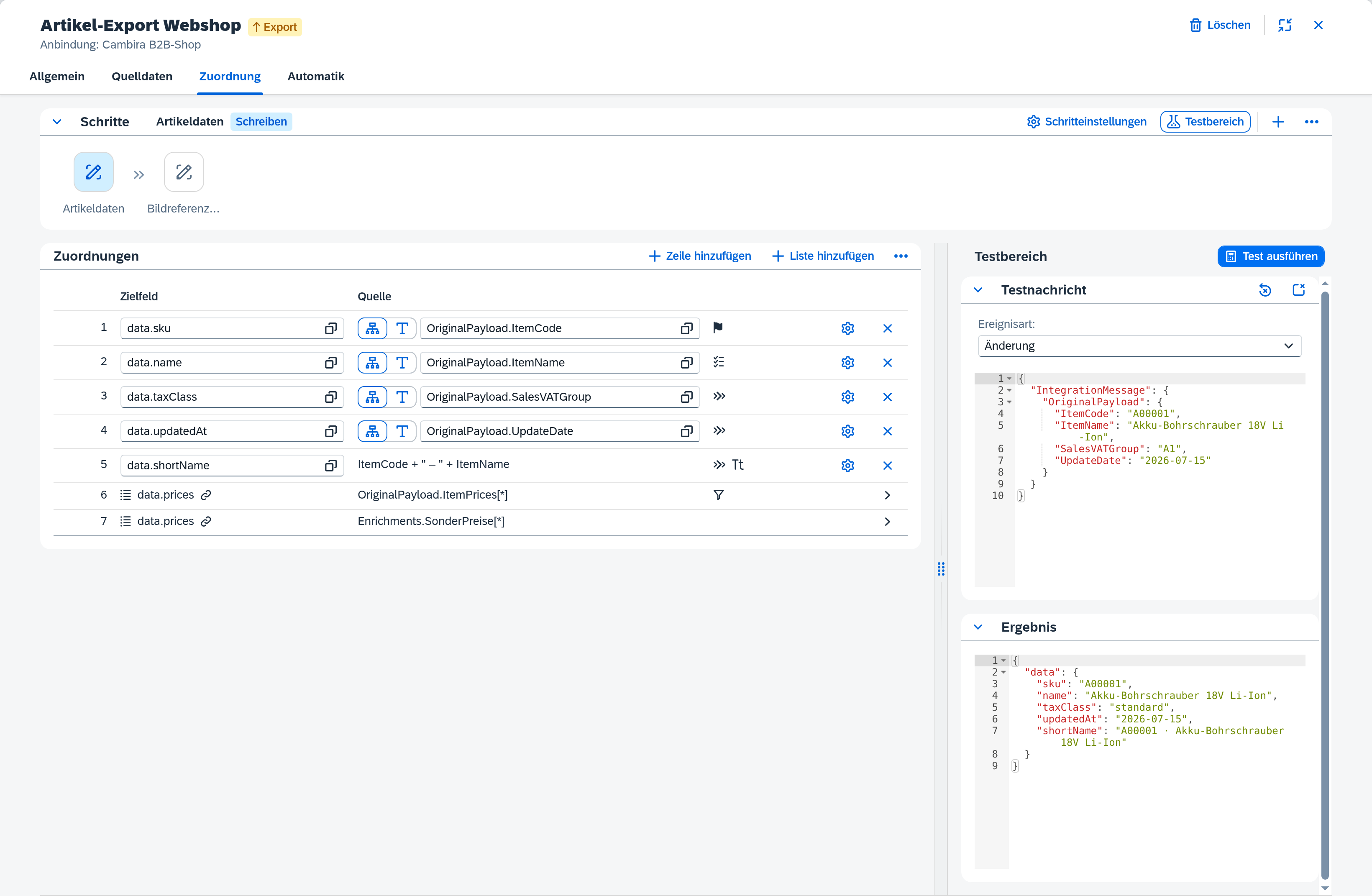
Hat die Route mehrere Schritte, testen Sie jeden Schritt einzeln. Ändern Sie danach eine Zuordnung, weist das Kennzeichen Veraltet – neu testen darauf hin, dass Sie erneut testen sollten.
Verteilung testen
Nur bei Verteilungsrouten: Der Reiter Verteilung bietet einen eigenen Testbereich, in dem Sie eine Testnachricht gegen die Regeln auswerten und sehen, welche Regel greift und an welche Zielrouten verteilt wird. Den Ablauf beschreibt die Anleitung Verteilung einrichten → Regeln testen.
Entwurf prüfen
Die Editor-Tests prüfen eine Route für sich. Bevor Sie aktivieren, prüfen Sie den Entwurf als Ganzes über die Konfigurationsstände: Die Validierung meldet Konfigurationsfehler, die im Editor nicht auffallen – etwa fehlende Pflichtfelder oder eine Zielroute auf einer anderen Anbindung. Erst ein fehlerfreier Entwurf lässt sich sinnvoll aktivieren.
Nach der Aktivierung: der erste echte Lauf
Sobald der Entwurf fehlerfrei ist, aktivieren Sie ihn – den vollständigen Ablauf beschreibt Konfigurationsänderungen aktivieren. Der erste echte Lauf ist der eigentliche Beweis: Verfolgen Sie ihn über Läufe nachverfolgen und einen Vorgang klären und prüfen Sie, ob der Vorgang wie erwartet abschließt.