Regelmäßige Synchronisation einrichten
Diese Anleitung zeigt, wie Sie eine Route so einrichten, dass sie Daten laufend und automatisch synchronisiert – und welche Kombination aus Auslöser und Lauftyp sich für welchen Zweck eignet. Die einzelnen Felder beschreibt die Referenz zur Automatik; hier geht es um die passende Betriebsweise.
Zwei Begriffe bestimmen das Verhalten:
- Der Auslöser legt fest, wann eine Route läuft (zeitgesteuert oder auf ein Ereignis hin).
- Der Lauftyp legt fest, welche Daten ein Lauf verarbeitet (inkrementell, vollständig oder die Warteschlange leeren).
Was Sie brauchen
- Eine fertig konfigurierte Route mit Quelldaten und Zuordnung. Die Automatik ist der letzte Schritt, nicht der erste.
- Die Berechtigung Konfiguration – Routen in der Stufe Voll für den Auslöser und Vorgänge – Ausführung in der Stufe Voll für den Automatik-Schalter.
Die drei Schritte jeder automatischen Route
Unabhängig von der gewählten Betriebsweise sind es immer dieselben drei Schritte:
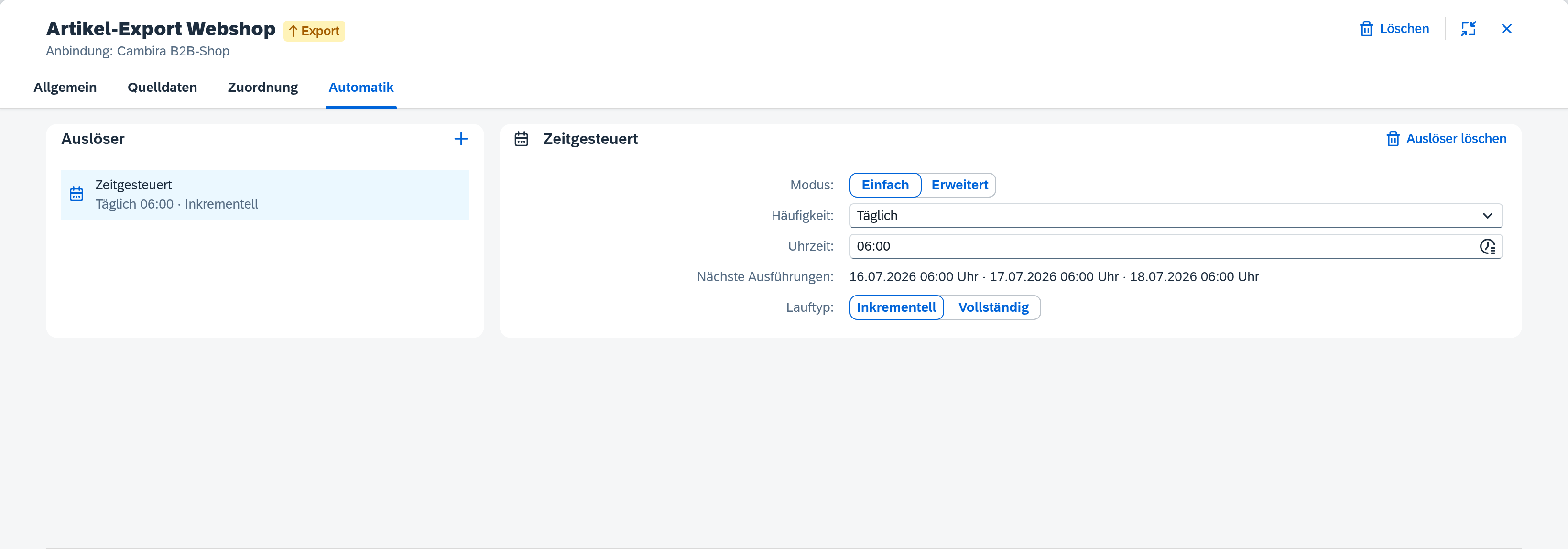
- Auslöser konfigurieren – im Routeneditor auf dem Reiter Automatik. Ohne Auslöser läuft die Route nur manuell.
- Entwurf aktivieren – Auslöser-Änderungen landen wie jede Konfigurationsänderung zunächst in einem Entwurf und werden erst mit der Aktivierung wirksam (siehe Konfigurationsänderungen aktivieren).
- Automatik einschalten – auf der Seite Ausführung den Automatik-Schalter der Route auf Aktiv stellen.
Eine neu angelegte Route steht auf der Ausführung-Seite standardmäßig auf Pausiert – ihr Auslöser wirkt erst, nachdem Sie die Automatik bewusst auf Aktiv geschaltet haben. Ein konfigurierter Auslöser allein startet noch nichts.
Export automatisch synchronisieren
Exportrouten können auf zwei Arten automatisch laufen – je nachdem, wie aktuell die Daten im Zielsystem sein müssen:
| Betriebsweise | Auslöser | Geeignet, wenn … |
|---|---|---|
| Nahezu in Echtzeit | Ereignis | die Änderung sofort im Zielsystem ankommen soll |
| Im Takt (Batch) | Zeitgesteuert, Lauftyp Inkrementell | eine Verzögerung von einigen Minuten akzeptabel ist |
In beiden Fällen empfiehlt sich zusätzlich ein regelmäßiger vollständiger Lauf als Sicherheitsnetz (siehe unten).
Nahezu in Echtzeit: Ereignisauslöser
Ein Auslöser vom Typ Ereignis reagiert direkt auf Vorgänge in SAP Business One: Sobald das gewählte Objekt angelegt oder geändert wird, stößt es den Export des betroffenen Datensatzes an. Legen Sie dazu einen Ereignisauslöser an, wählen Sie unter Objekt die auszuwertende Objektart und unter Auslösen bei mindestens eine Vorgangsart (Angelegt, Geändert). Optional schränken Sie über einen Filter ein, welche Ereignisse tatsächlich auslösen.
Das hält das Zielsystem mit minimaler Verzögerung aktuell, überträgt aber nur, was SAP als Ereignis meldet.
Im Takt: zeitgesteuert inkrementell
Ein zeitgesteuerter Auslöser mit Lauftyp Inkrementell überträgt in festem Rhythmus nur die seit dem letzten Lauf geänderten Datensätze. Wählen Sie unter Häufigkeit den Rhythmus (z. B. Alle 30 Minuten). Ein inkrementeller Lauf setzt voraus, dass Xchange den Stand des letzten Laufs kennt. Dafür gibt es zwei Wege: entweder einen Änderungsfilter an der Route, der definiert, was als „seit dem letzten Lauf geändert“ gilt – oder eine Anbindung, die den Stand selbst mitführt und beim Abruf zurückschickt. Im zweiten Fall brauchen Sie an der Route nichts einzustellen.
Das ist der ressourcenschonende Standard für den laufenden Betrieb.
Sicherheitsnetz: regelmäßiger Vollständig-Lauf
Ergänzen Sie – unabhängig von der gewählten Betriebsweise – einen zweiten, zeitgesteuerten Auslöser mit Lauftyp Vollständig, der in größerem Abstand läuft (z. B. täglich zu einer verkehrsarmen Zeit). Ein vollständiger Lauf ignoriert den Fortschritt der bisherigen Läufe und gleicht den gesamten Datenbestand im Scope erneut ab. Damit fangen Sie Änderungen, die zwischen den inkrementellen oder ereignisgesteuerten Läufen nicht erfasst wurden.
Einen vollständigen Lauf brauchen Sie außerdem gezielt nach einer Änderung an der Zuordnung: Damit auch der bereits übertragene Bestand auf die neue Zuordnung gehoben wird, stoßen Sie einmalig einen vollständigen Lauf an – über Ausführung → Lauf starten → Vollständig.
Sollen Artikel aus SAP möglichst sofort im Webshop erscheinen, kombinieren Sie einen Ereignisauslöser auf die Objektart Artikel (bei Angelegt und Geändert) mit einem täglichen Vollständig-Lauf in der Nacht als Abgleich. Reicht eine Aktualisierung im Minutentakt, ersetzen Sie den Ereignisauslöser durch einen zeitgesteuerten Inkrementell-Auslöser (z. B. Alle 30 Minuten) und behalten Sie den nächtlichen Vollständig-Lauf bei.
Import automatisch verarbeiten
Importrouten haben keinen Ereignisauslöser. Eine Route mit der Datenherkunft Warteschlange holt ihre Daten aus einer externen Warteschlange ab; richten Sie dafür einen zeitgesteuerten Auslöser mit Lauftyp Warteschlange leeren ein: Im konfigurierten Takt ruft Xchange die Quelle wiederholt ab, bis kein weiterer Eintrag mehr geliefert wird. Über Maximale Datensätze pro Zyklus begrenzen Sie, wie viele Einträge ein Lauf verarbeitet – sinnvoll bei Quellen mit großen Warteschlangen, damit ein einzelner Lauf die Verarbeitung nicht zu lange belegt; verbleibende Einträge werden im nächsten Zyklus abgeholt.
Wählen Sie das Intervall nach dem Aktualitätsbedarf: häufig (z. B. Alle 5 Minuten) für zeitnahe Übernahme, seltener für unkritische Massendaten.
Mehrere Auslöser kombinieren
Eine Route darf mehrere Auslöser besitzen, und unterschiedliche Auslöser können unterschiedliche Lauftypen auslösen. Genau das ist die Grundlage des empfohlenen Musters – ein reaktiver oder häufiger Auslöser für die Aktualität, ein vollständiger Lauf in größerem Abstand als Abgleich:
| Ziel | Auslöser-Kombination |
|---|---|
| Höchste Aktualität | Ereignis + zeitgesteuert Vollständig (z. B. nächtlich) |
| Sparsamer Takt | Zeitgesteuert Inkrementell + zeitgesteuert Vollständig (z. B. nächtlich) |
Ereignis und zeitgesteuert Inkrementell zugleich einzusetzen bringt dagegen wenig – beide fangen dieselben Änderungen ab. Wählen Sie einen der beiden als Haupttakt und ergänzen Sie ihn um den vollständigen Lauf.
Verteilungsrouten
Zielrouten einer Verteilung erhalten ihren Auslöser (Verteilungseingang) automatisch, sobald eine Verteilungsregel auf sie zeigt – hier ist kein eigener Auslöser einzurichten.