Zuordnung erstellen
Die Zuordnung ist das Herzstück einer Route: Sie legt fest, welches Quellfeld auf welches Zielfeld abgebildet wird. Diese Anleitung führt durch das Anlegen einer Zuordnung – vom leeren Reiter bis zur getesteten Abbildung. Als Beispiel exportieren wir Artikel aus SAP Business One an einen Webshop.
Bei einer Export-Route ist die Quelle SAP Business One und das Ziel das externe System; bei einer Import-Route ist es umgekehrt. Der Editor ist in beiden Fällen gleich aufgebaut – diese Anleitung nutzt den Export als durchgehendes Beispiel. Alle Feinheiten beschreibt die Referenz zur Zuordnung.
Was Sie brauchen
Eine bereits angelegte Route (siehe Route anlegen) mit festgelegten Quelldaten. Öffnen Sie die Route und wechseln Sie im Editor auf den Reiter Zuordnung.
Xchange sichert jede Eingabe automatisch. Ihre Änderungen landen im Entwurf und wirken erst mit dessen Aktivierung.
Schritt anlegen
Eine Zuordnung ist in Schritte gegliedert; jeder Schritt erzeugt ein eigenes Zieldokument mit eigenen Zuordnungen. Für den einfachen Fall genügt ein Schritt.
- Klicken Sie in der Schritte-Leiste auf Schritt hinzufügen.
- Vergeben Sie einen Namen, z. B.
Artikelexport. - Öffnen Sie die Schritteinstellungen und tragen Sie im Reiter Allgemein den Zielpfad ein – die Stelle im Zieldokument, an der die Felder dieses Schritts landen, z. B.
products.
Ist es der einzige Schritt der Route, wird er automatisch zum Hauptschritt – dem Schritt, der das führende Zieldokument bildet.
Felder zuordnen
Es gibt zwei Wege, Zuordnungszeilen anzulegen: automatisch aus Referenzdaten (empfohlen) oder von Hand.
Aus Referenzdaten generieren (empfohlen)
Statt jedes Feld einzeln anzulegen, lassen Sie Xchange die Felder aus einer Beispielnachricht ableiten:
- Öffnen Sie die Schritteinstellungen und wechseln Sie auf den Reiter Zielstruktur.
- Fügen Sie dort Referenzdaten ein – eine Beispielnachricht des Zielsystems (bei einem Import stattdessen ein Strukturskelett aus der SAP-Business-One-Feldstruktur).
- Klicken Sie Zuordnungen generieren. Xchange übernimmt die enthaltenen Felder, Listen und Listenfelder als neue Zuordnungszeilen; bereits vorhandene Zuordnungen bleiben unverändert. Eine Rückmeldung nennt, wie viele Zeilen neu erzeugt wurden. Entstehen dabei viele Zeilen auf einmal, fragt Xchange vorher nach und nennt die Anzahl; um weniger anzulegen, kürzen Sie die Zielstruktur.
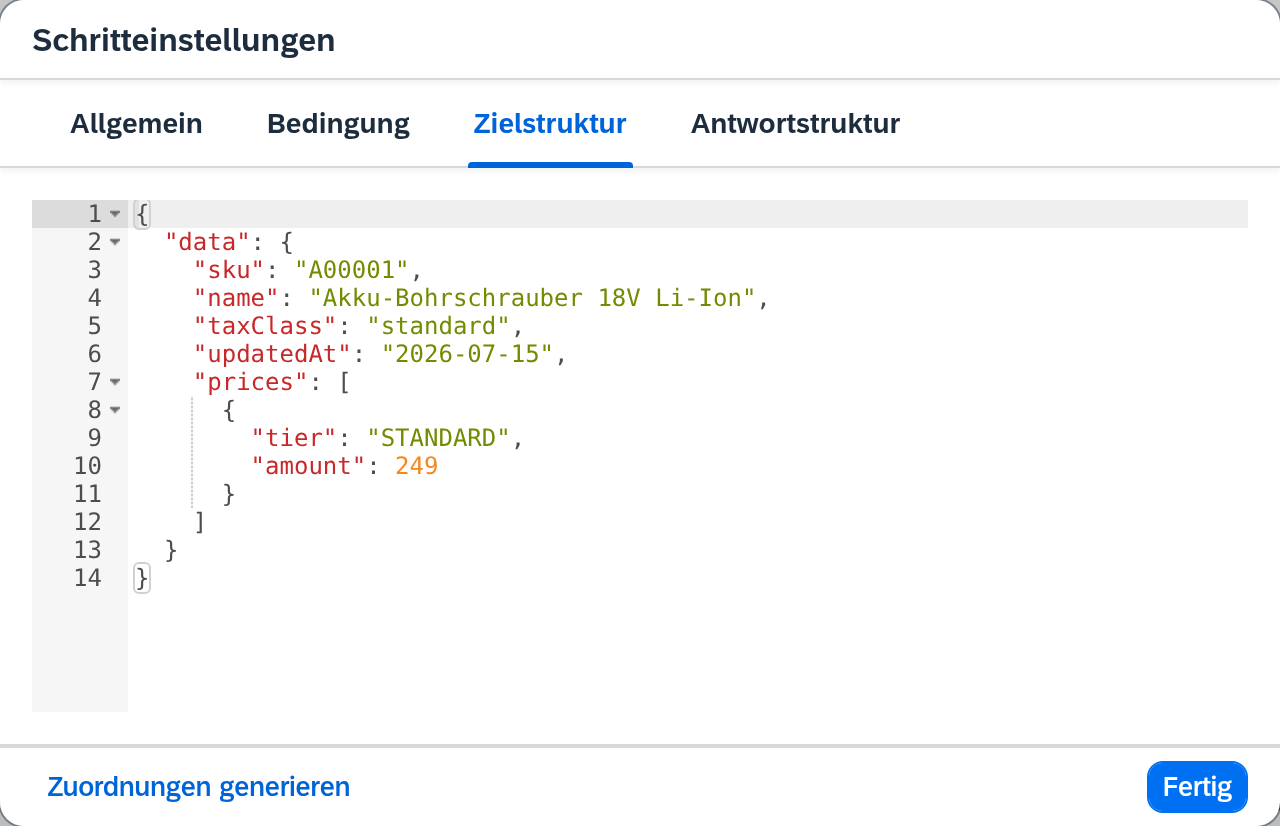
Danach verfeinern Sie die erzeugten Zeilen wie unten beschrieben – Quelle prüfen, bei Bedarf eine Transformation oder ein Leerverhalten ergänzen.
Von Hand anlegen
Für einzelne Felder – oder wenn keine Referenzdaten vorliegen – legen Sie Zeilen direkt an:
- Klicken Sie Zeile hinzufügen – eine leere Zuordnungszeile erscheint.
- Wählen Sie das Zielfeld – die Stelle im Zieldokument, die gefüllt werden soll, z. B.
data.sku. Die Zeile rückt dabei an ihren Platz in der Liste: Zuordnungen mit gemeinsamem Pfadanfang stehen zusammen. - Lassen Sie die Quellart auf Pfad stehen (die Voreinstellung) – so kommt der Wert aus einem Quellfeld. Mit Konstante tragen Sie stattdessen einen festen Wert ein.
- Wählen Sie die Quelle – das Feld, dessen Wert übertragen wird, z. B. die Artikelnummer.
Wiederholen Sie die Schritte für jedes weitere Feld. Pro Zeile brauchen Sie mindestens ein Zielfeld und eine Quelle.
Eine Zuordnung verfeinern
Über das Zahnrad-Symbol einer Zeile öffnen Sie ihre Feldeigenschaften. Dort steuern Sie, wie – und ob – der Wert übertragen wird:
- Transformation – den Quellwert vor der Übertragung umformen, z. B. In Dezimalzahl umwandeln, Datum formatieren oder Wertetabellen (Nachschlagen eines Zielwerts in einer Wertetabelle). Ohne Transformation wird der Wert unverändert übernommen.
- Bei leerem Quellwert – was geschieht, wenn die Quelle keinen Wert liefert: Nicht übertragen, Ersatzwert verwenden oder Null schreiben.
- Bedingung – entscheidet über die ganze Zeile: Trifft sie nicht zu, wird die Zuordnung übersprungen und das Zielfeld bleibt aus der Nachricht.
- Pflichtfeld – ob die Zeile einen Wert haben muss (Technisch oder Fachlich), damit die Nachricht als vollständig gilt.
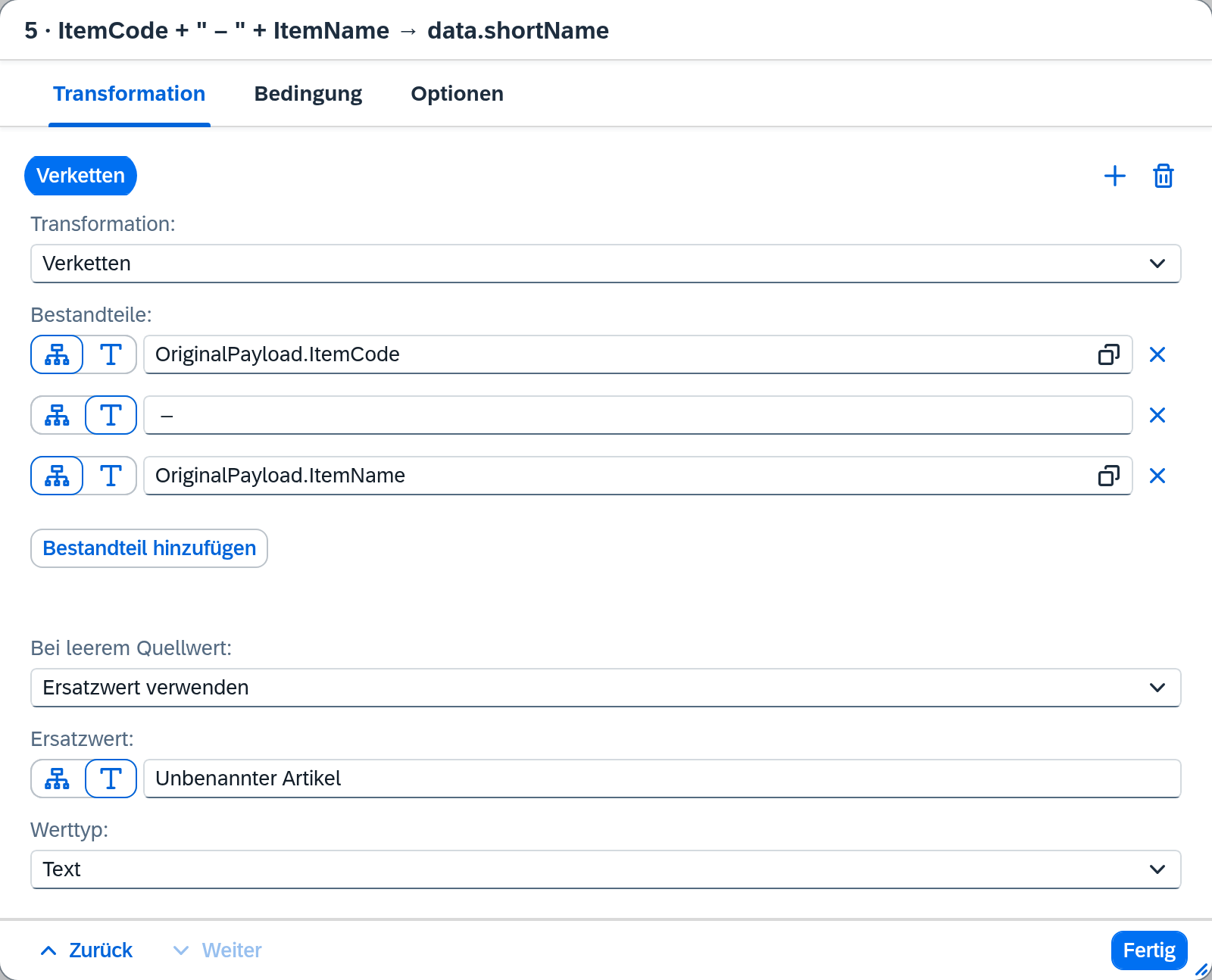
Die vollständige Liste der Transformationen und Optionen steht in der Referenz zur Zuordnung.
Zuordnung testen
Bevor Sie die Route aktivieren, prüfen Sie die Zuordnung im Testbereich – ohne eine echte Nachricht zu verarbeiten und ohne ins Zielsystem zu schreiben:
- Klicken Sie in der Symbolleiste auf Testbereich.
- Fügen Sie unter Testnachricht ein Beispiel im JSON-Format ein oder laden Sie es aus den Quelldaten.
- Klicken Sie Test ausführen. Unter Ergebnis erscheint die abgebildete Nachricht als JSON. Schlägt eine Zuordnung fehl, markiert Xchange die betroffene Zeile.
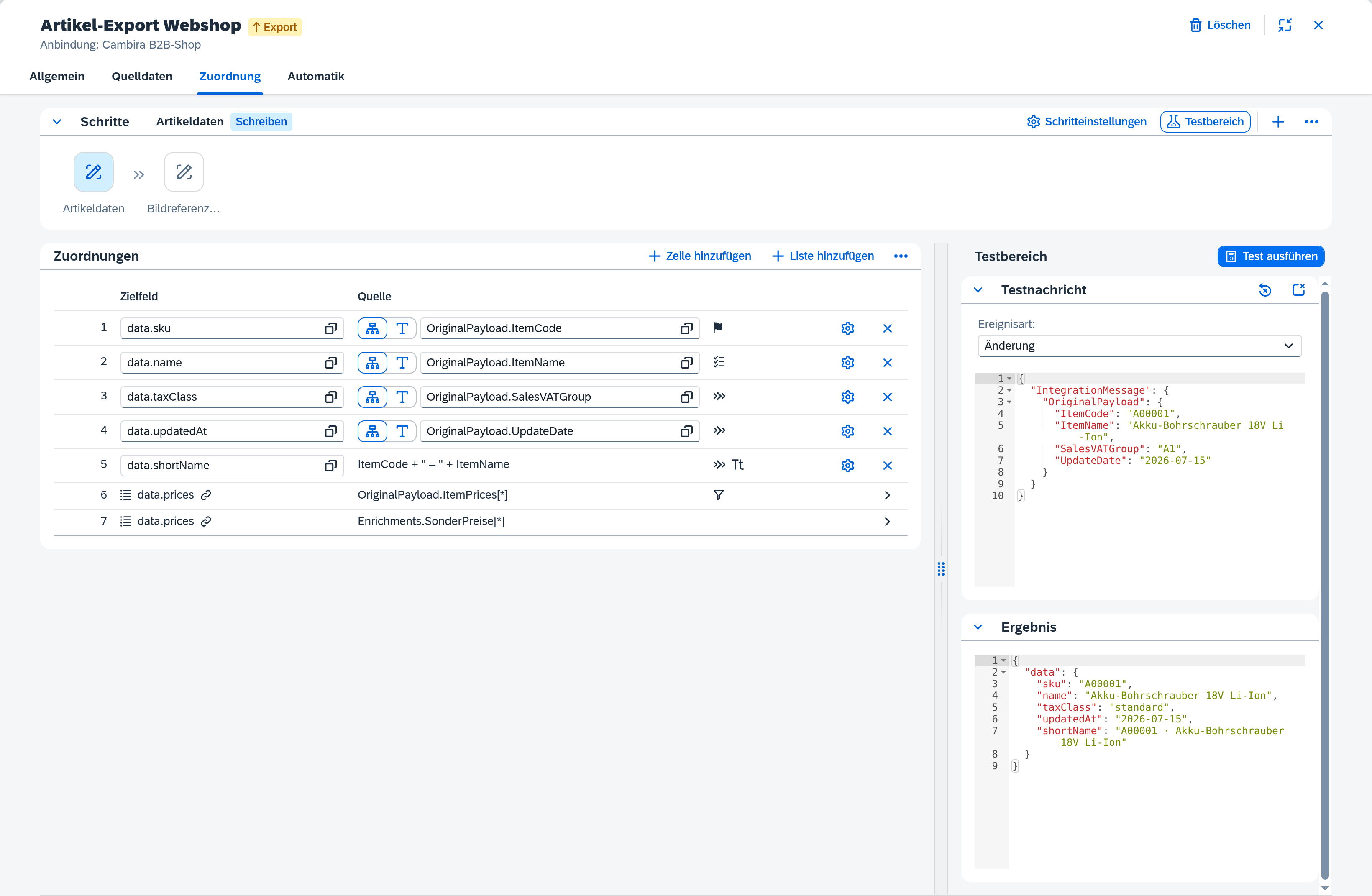
Ändern Sie danach eine Zuordnung, weist das Kennzeichen Veraltet – neu testen darauf hin, dass das angezeigte Ergebnis nicht mehr zur aktuellen Konfiguration passt.
Mehr Möglichkeiten
Für strukturierte Daten bietet die Zuordnung darüber hinaus:
- Listen – wiederkehrende Elemente (z. B. Preisstufen) mit eigenem Filter, mehrere Quell-Listen lassen sich zu einer Zielliste zusammenführen.
- Listen aus einem Textwert – steht die Liste in der Quelle als ein Feld mit Trennzeichen (
4711|4712|4713), zerlegt Xchange den Wert und macht jeden Bestandteil zu einem Listenelement. - Zusatzzeilen – feste Einträge, die zusätzlich zu den abgeleiteten Listenelementen erscheinen, optional an eine Bedingung geknüpft.
Alle drei beschreibt die Referenz zur Zuordnung im Detail.
Aktivieren
Die Zuordnung wirkt erst, wenn Sie den Entwurf aktivieren:
- Wechseln Sie zur Übersicht und folgen Sie dem Link Zu Konfigurationsständen – Prüfen und Aktivieren finden dort statt.
- Klicken Sie im Entwurfsbereich auf Prüfen.
- Ist alles grün, klicken Sie Aktivieren und bestätigen Sie im Dialog.
Den vollständigen Ablauf beschreibt die Anleitung Konfigurationsänderungen aktivieren.