Verteilung einrichten
Eine Verteilungsroute überträgt selbst keine fachlichen Datensätze. Sie nimmt eine eingehende Nachricht entgegen und leitet sie anhand von Regeln an eine oder mehrere Verarbeitungsrouten weiter – etwa eine gemischte Belegnachricht aus dem Webshop, aufgeteilt nach Belegart. Diese Anleitung führt durch das Anlegen der Verteilungsregeln im Reiter Verteilung.
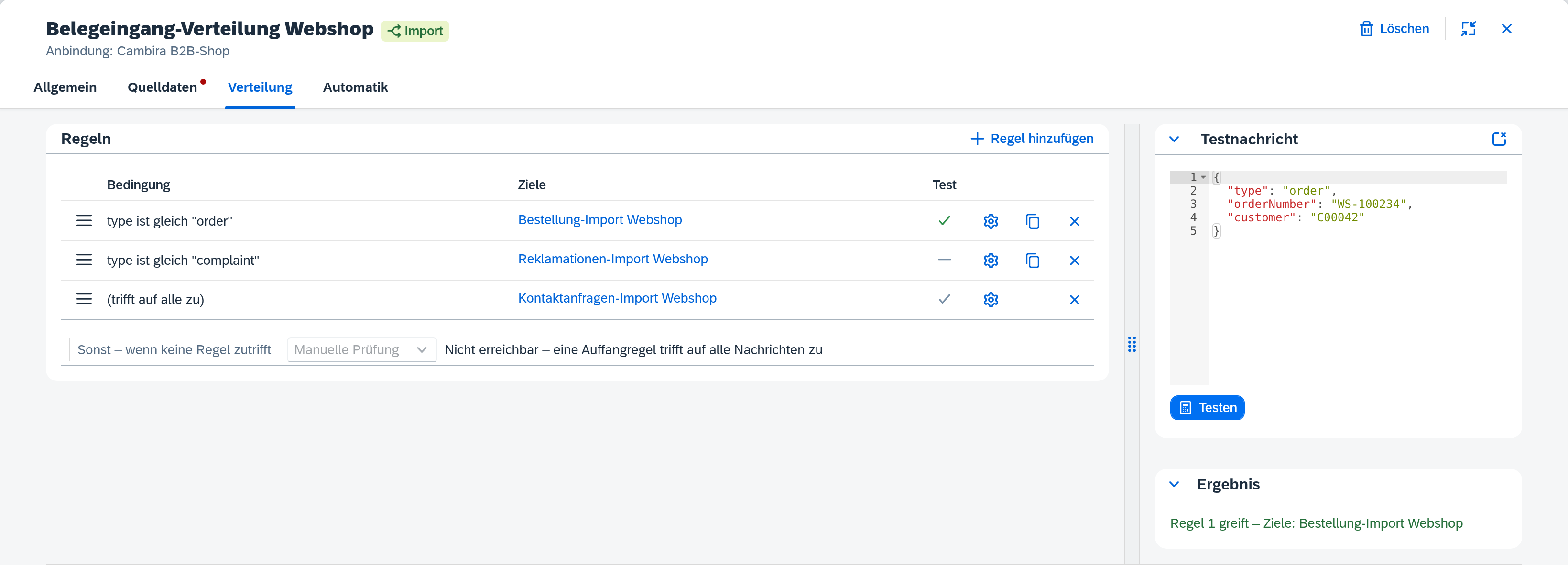
Als durchgehendes Beispiel dient die Route Belegeingang-Verteilung Webshop: Sie sortiert eingehende Nachrichten nach dem Feld type – Bestellungen an die Route Bestellung-Import Webshop, Reklamationen an Reklamationen-Import Webshop, alles Übrige an Kontaktanfragen-Import Webshop.
Was Sie brauchen
- Eine Verteilungsroute (Richtung Import, Typ Verteilung) – siehe Route anlegen. Öffnen Sie sie und wechseln Sie im Editor auf den Reiter Verteilung.
- Die Zielrouten: eingehende Verarbeitungsrouten auf derselben Anbindung und mit der Datenherkunft Verteilungseingang. Sie können sie vorab anlegen – oder direkt in der Regel über Neue Zielroute erzeugen (siehe unten).
Xchange sichert jede Eingabe automatisch. Ihre Änderungen landen im Entwurf und wirken erst mit dessen Aktivierung.
Eine Regel anlegen
Über Regel hinzufügen legen Sie eine neue Verteilungsregel an. Eine Regel besteht aus einer Bedingung (wann greift sie?) und einer oder mehreren Zielrouten (wohin geht die Nachricht dann?). Das Zahnrad-Symbol einer Regelzeile öffnet die Regeldetails.
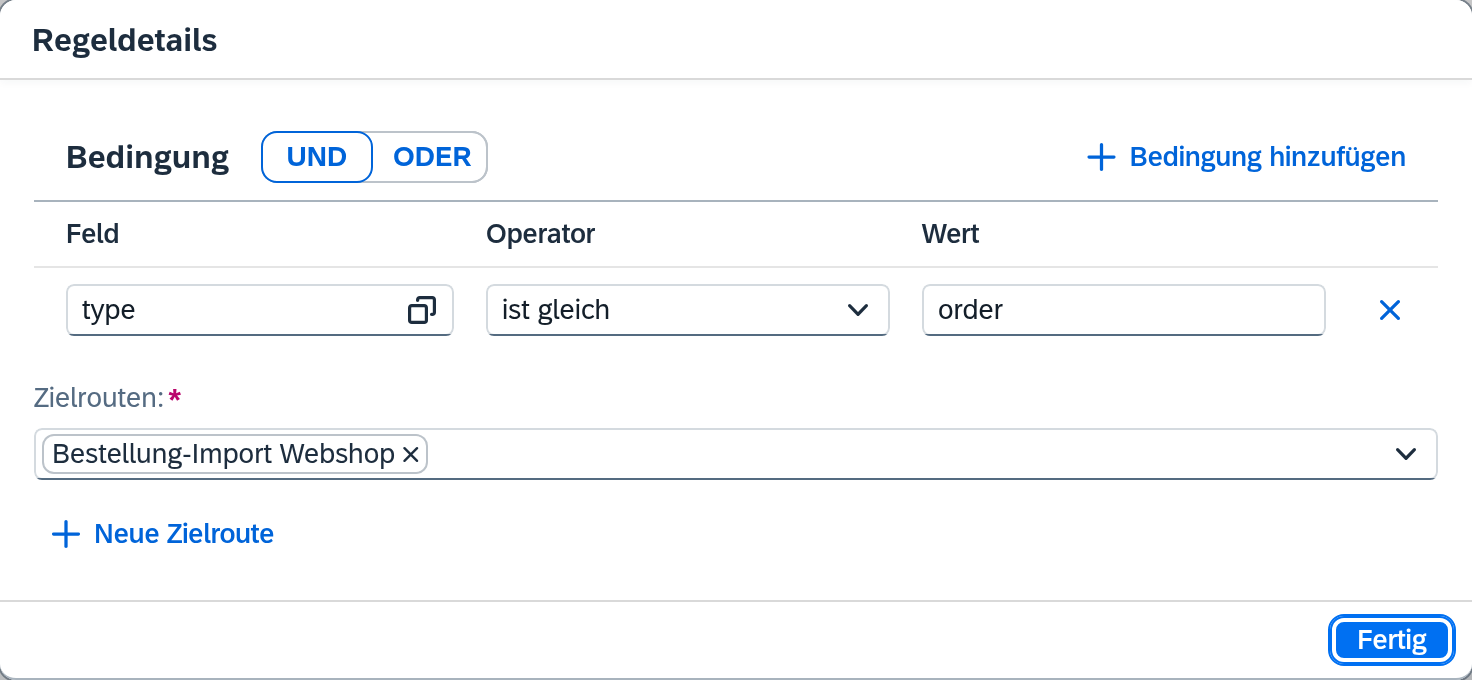
- Bedingung festlegen. Über Bedingung hinzufügen fügen Sie eine Bedingungszeile hinzu. Wählen Sie das Feld (ein JSONPath in die eingehende Nachricht, z. B.
type; die Auswahlliste wird aus der Testnachricht aufgebaut und bleibt leer, solange keine hinterlegt ist), einen Operator – ist gleich, ist ungleich, ist leer, ist nicht leer – und bei den ersten beiden einen Wert (z. B.order). Mehrere Zeilen verknüpfen Sie über die Schaltfläche UND / ODER; eine Regel fasst höchstens fünf Bedingungen. - Zielrouten wählen. Unter Zielrouten wählen Sie eine oder mehrere Verarbeitungsrouten aus. Zur Auswahl stehen die eingehenden Verarbeitungsrouten auf derselben Anbindung wie die Verteilungsroute, deren Datenherkunft Verteilungseingang ist. Fehlt die passende Route noch, legen Sie sie über Neue Zielroute direkt hier an – der Dialog öffnet sich mit Routentyp Verarbeitungsroute sowie Anbindung, Richtung, Objektart und Datenherkunft passend vorbelegt, und die neue Route wird anschließend als Ziel ausgewählt.
- Mit Fertig übernehmen Sie die Regel und schließen das Popover.
Wichtig – der Auslöser der Zielroute wird automatisch verdrahtet. Sobald eine Regel auf eine Zielroute zeigt, erhält diese Route automatisch einen Auslöser vom Typ Verteilungseingang – Sie legen ihn nicht von Hand an. Eine so belieferte Route bezieht ihre Daten aus der verteilten Nachricht; ein eigener Zeit- oder Ereignisauslöser steht ihr deshalb gar nicht zur Verfügung.
Reihenfolge und weitere Regeln
Xchange wertet die Regeln von oben nach unten aus und leitet die Nachricht an die erste Regel weiter, deren Bedingung zutrifft – spätere Regeln greifen dann nicht mehr. Die Auswertungsreihenfolge ändern Sie per Ziehen am Griff-Symbol.
Eine Regel ohne Bedingung trifft auf jede Nachricht zu – eine Auffangregel (Catch-all). Sie steht sinnvollerweise als letzte Regel und fängt alles ab, was keine vorherige Regel getroffen hat.
Kein-Match-Verhalten
Am Fuß der Regelliste legt das Auswahlfeld Sonst – wenn keine Regel zutrifft fest, was mit einer Nachricht geschieht, die keine Regel trifft:
- Überspringen – die Nachricht wird nicht weitergeleitet; der Vorgang endet im Verlauf mit dem Status Übersprungen (Bedingung).
- Manuelle Prüfung – die Nachricht wird zur fachlichen Entscheidung vorgelegt und erscheint als offener Fall unter Manuelle Klärung.
Enthält die Regelliste bereits eine Auffangregel, trifft ohnehin immer eine Regel zu – das Auswahlfeld ist dann deaktiviert und der Hinweis „Nicht erreichbar – eine Auffangregel trifft auf alle Nachrichten zu“ macht das kenntlich.
Regeln testen
Im rechten Bereich prüfen Sie die Regeln gegen eine Testnachricht, ohne eine echte Nachricht zu verarbeiten:
- Tragen Sie unter Testnachricht ein Beispiel im JSON-Format ein (z. B.
{ "type": "order", … }). Liegen Referenzdaten aus den Quelldaten vor, ist das Feld vorbelegt. - Klicken Sie Testen. Ausstehende Änderungen werden davor gespeichert – getestet wird immer der gespeicherte Stand.
- Unter Ergebnis erscheint, welche Regel gegriffen hat und an welche Zielrouten weitergeleitet wird – oder dass keine Regel zutrifft, dann zusammen mit dem eingestellten Kein-Match-Verhalten. In der Spalte Test jeder Regel zeigt ein Symbol den Ausgang: grünes Häkchen = die gewählte Regel, graues Häkchen = zusätzlich zutreffend, graues Minus = nicht zutreffend.
Aktivieren
Die Regeln greifen erst, wenn Sie den Entwurf aktivieren. Prüfen Sie ihn zuvor über die Konfigurationsstände und aktivieren Sie ihn dann. Den vollständigen Ablauf beschreibt die Anleitung Konfigurationsänderungen aktivieren.