Ihre erste Route
In dieser Anleitung legen Sie Schritt für Schritt Ihre erste Route an – von der leeren Übersicht bis zur laufenden Datenübertragung. Als Beispiel exportieren wir Artikel aus SAP Business One an einen Webshop. Am Ende läuft die Route selbstständig, und Sie wissen, woran Sie den Erfolg erkennen.
Rechnen Sie mit etwa 10 Minuten. Sie brauchen kein Vorwissen – nur die geöffnete Xchange-Oberfläche. Falls Sie die noch nicht offen haben: Mit Xchange arbeiten zeigt, wie Sie sie im SAP Business One Web Client aufrufen.
Ein Grundprinzip vorweg: Ihre Änderungen wirken nicht sofort. Alles, was Sie anlegen, landet zunächst in einem Entwurf. Erst wenn Sie ihn am Ende aktivieren, nimmt Xchange die Route in Betrieb. Sie können also in Ruhe arbeiten, ohne etwas kaputtzumachen.
Was Sie brauchen
Für dieses Beispiel brauchen Sie eine vorhandene Anbindung zu dem Webshop, an den die Artikel gehen sollen. Eine Anbindung beschreibt, wohin Xchange sich verbindet (Adresse und Zugangsdaten).
Wenn beim späteren Schritt „Anbindung wählen“ die Liste leer ist, legen Sie zuerst eine Anbindung an – das dauert nur wenige Minuten: → Anbindung anlegen. Danach kommen Sie hierher zurück.
Route anlegen
- Öffnen Sie links die Seite Routen und klicken Sie oben rechts auf Neue Route.
- Vergeben Sie einen Namen, der Objektart, Richtung und Zielsystem zeigt – hier
Artikel-Export Webshop. (Warum diese Form, erklärt die Routen-Referenz.) - Wählen Sie die Richtung Export – die Daten fließen aus SAP Business One hinaus.
- Wählen Sie den Typ Verarbeitung – der Regelfall, bei dem Xchange die Daten aufbereitet und überträgt.
- Die Datenherkunft steht bei einer Exportroute fest auf Datenbestand – die Route liest ihre Datensätze selbst aus SAP Business One. Sie ist bereits ausgewählt.
- Wählen Sie die Objektart Artikel aus der Vorschlagsliste – die Art der Geschäftsdaten, die die Route überträgt.
- Wählen Sie die Anbindung zu Ihrem Webshop.
- Klicken Sie Anlegen.
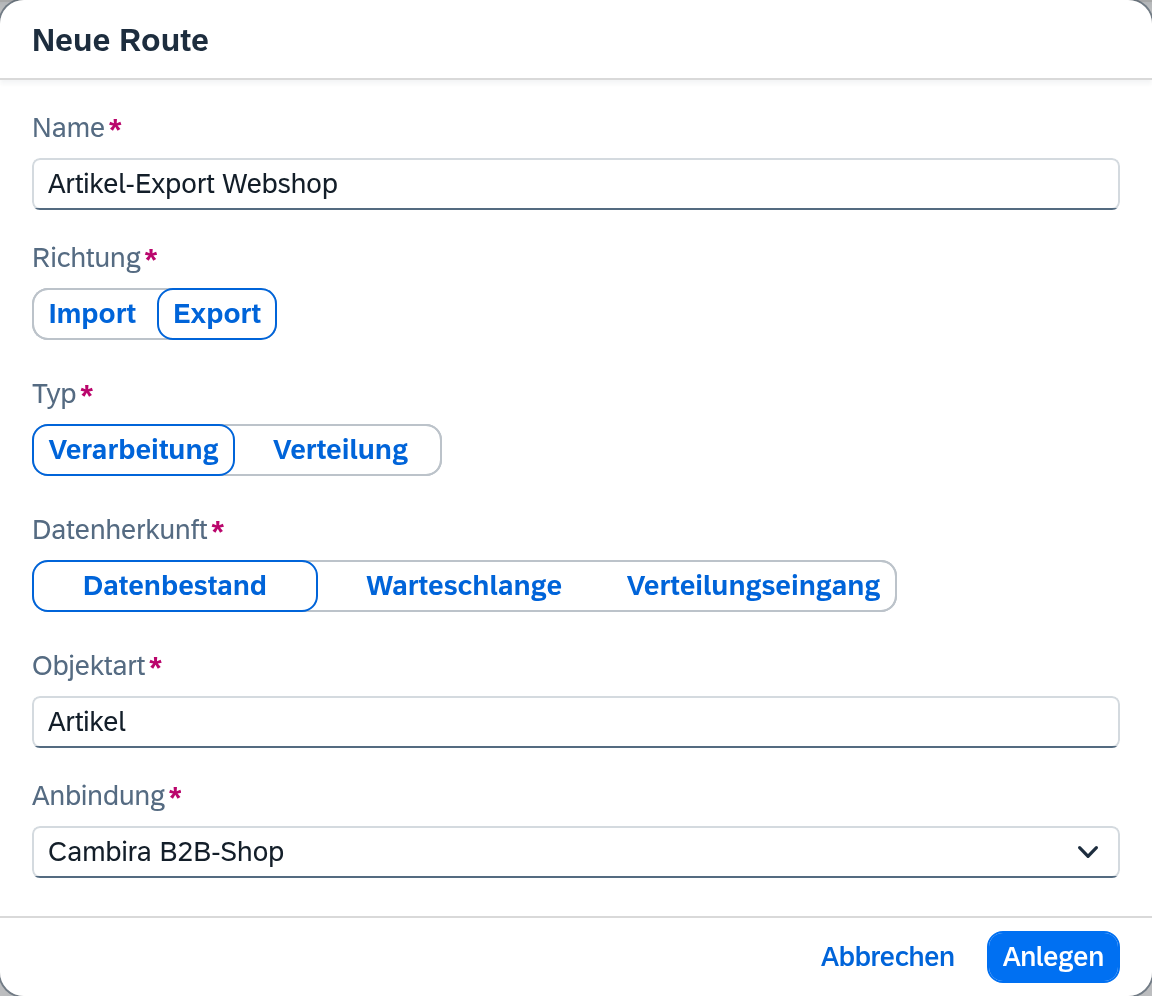
Die Route wird als Entwurf erzeugt und der Editor öffnet sich. Richtung, Typ, Datenherkunft und Objektart liegen jetzt fest; Name und Anbindung bleiben jederzeit änderbar.
Der Editor gliedert sich in mehrere Reiter – Allgemein, Quelldaten, Zuordnung und Automatik. Ihre Reihenfolge folgt dem Gedankengang: was die Route ist, woher sie liest, wie sie zuordnet, wann sie läuft. Sie können sie in beliebiger Reihenfolge ausfüllen; diese Anleitung geht sie von links nach rechts durch. Von Hand speichern müssen Sie nichts: Xchange sichert jede Eingabe automatisch. Die Fußzeile am unteren Rand zeigt „Wird gespeichert…“ und danach „Zuletzt gespeichert um HH:MM Uhr“. Sie können den Editor jederzeit verlassen und später weitermachen, ohne etwas zu verlieren.
Mehr zu den Feldern und den anderen Richtungs-/Typ-Kombinationen steht in der Anleitung Route anlegen.
Allgemein
Der erste Reiter Allgemein zeigt, was Sie beim Anlegen festgelegt haben. Er ist bereits vollständig gefüllt: Name und Anbindung können Sie hier bei Bedarf noch ändern, Richtung, Typ, Datenherkunft und Objektart liegen fest. Für Ihre erste Route müssen Sie hier nichts weiter tun – wechseln Sie direkt zum nächsten Reiter.
Quelldaten festlegen
Im Reiter Quelldaten bestimmen Sie, woher die Route ihre Daten holt und wie sie daraus die Datensätze aufbereitet. Für Ihre erste Route reichen zwei Angaben.
Abrufendpunkt. Tragen Sie oben unter Datenquelle den Abrufendpunkt ein – die Stelle in SAP Business One, aus der die Artikel gelesen werden. Für Artikel ist das Items. Ohne ihn weiß die Route nicht, was sie exportieren soll; bei einer Exportroute ist er deshalb Pflicht.
Änderungsfilter. Damit ein inkrementeller Lauf nur die Änderungen überträgt, muss Xchange erkennen, was sich seit dem letzten Lauf getan hat. Das übernimmt der Änderungsfilter weiter unten. Xchange schlägt ihn automatisch vor, sobald der Abrufendpunkt ein Änderungsdatum liefert (bei Artikeln das Feld UpdateDate). Klappen Sie ihn einmal auf und prüfen Sie, ob das vorgeschlagene Feld passt – ändern können Sie ihn jederzeit.
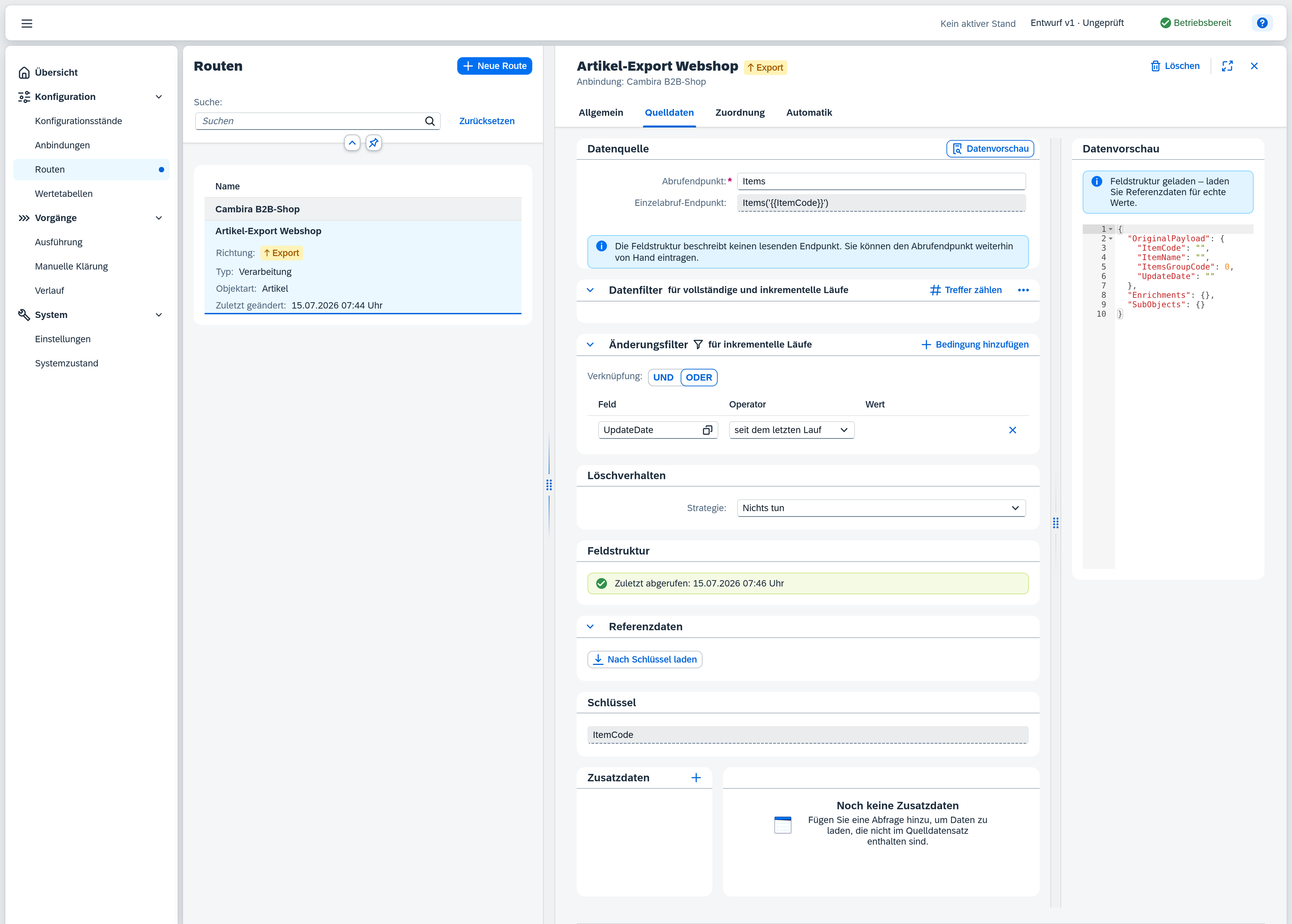
Ein Blick lohnt sich noch auf die Feldstruktur darunter: Sie zeigt die Felder, die Ihnen gleich bei der Zuordnung zur Verfügung stehen. Über die Datenvorschau rechts können Sie einen echten Beispieldatensatz laden und die Werte kontrollieren.
Die übrigen Bereiche erklärt die Referenz zu Quelldaten.
Zuordnung definieren
Im Reiter Zuordnung legen Sie fest, welches SAP-Feld auf welches Feld im Zielsystem abgebildet wird – das Herzstück des Datenaustauschs. Ein erster Schritt und darin eine leere Zuordnungszeile sind bereits angelegt.
Damit Ihnen die Zielfeld-Auswahl die Felder Ihres Webshops anbietet, muss Xchange die Zielstruktur kennen. Beim Export fügen Sie sie einmal ein: Öffnen Sie den Schritt über das Zahnrad-Symbol, wechseln Sie auf den Reiter Zielstruktur und tragen Sie unter Referenzdaten eine Beispielnachricht Ihres Zielsystems ein. Über Zuordnungen generieren kann Xchange daraus sogar direkt die passenden Zeilen anlegen. Beide Wege zeigt die Referenz zur Zuordnung.
Die Zeile füllen Sie so aus:
- Wählen Sie in der ersten Zeile das Zielfeld – das Feld im Zielsystem, das gefüllt werden soll. Tippen Sie es nicht ab: Über das Auswahl-Symbol im Feld öffnen Sie eine durchsuchbare Liste der Zielfelder – die Felder aus der eben eingefügten Zielstruktur – und wählen Sie das passende aus.
- Lassen Sie die Quellart auf Pfad stehen (die Voreinstellung) – so kommt der Wert aus einem SAP-Feld. (Mit Konstante tragen Sie stattdessen einen festen Wert ein.)
- Wählen Sie die Quelle – das SAP-Feld, dessen Wert übertragen wird, z. B. die Artikelnummer. Auch hier hilft Ihnen die Auswahlliste über das Symbol im Feld; angeboten werden die Felder aus dem Abrufendpunkt – dieselben, die Sie im Reiter Quelldaten als Feldstruktur sehen.
Für jedes weitere Feld – etwa die Bezeichnung oder die Verkaufseinheit – klicken Sie Zeile hinzufügen und wiederholen die Schritte 1 bis 3. Pro Zeile brauchen Sie mindestens ein Zielfeld und eine Quelle. Mehrere Schritte brauchen Sie erst bei komplexeren Zuordnungen; für die erste Route genügt der eine.
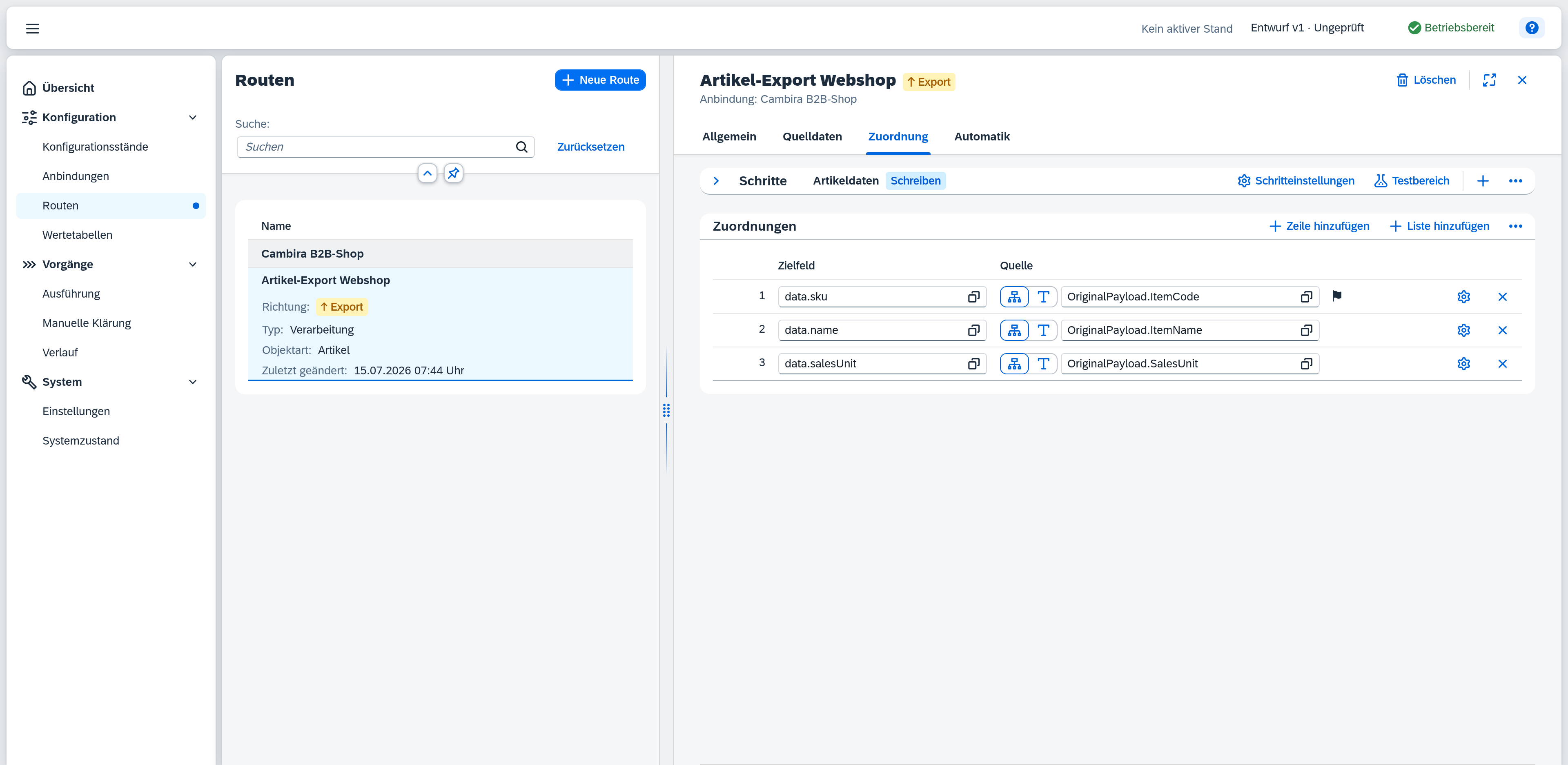
Feinheiten wie Transformationen oder Pflichtfelder erklärt die Referenz zur Zuordnung.
Zeitplan festlegen
Der letzte Reiter Automatik bestimmt, wann die Route von selbst läuft. Für einen regelmäßigen Export richten Sie dort einen Auslöser ein:
- Klicken Sie bei Auslöser auf das + (Auslöser hinzufügen).
- Wählen Sie Zeitgesteuert und klicken Sie Auswählen.
- Stellen Sie die Häufigkeit ein, z. B. Täglich.
- Wählen Sie die Uhrzeit über die Uhrzeit-Auswahl, z. B.
06:00. - Wählen Sie den Lauftyp Inkrementell – dann überträgt Xchange bei jedem Lauf nur die Änderungen seit dem letzten Mal, erkannt über den Änderungsfilter aus den Quelldaten. (Vollständig überträgt jedes Mal alle Daten.)
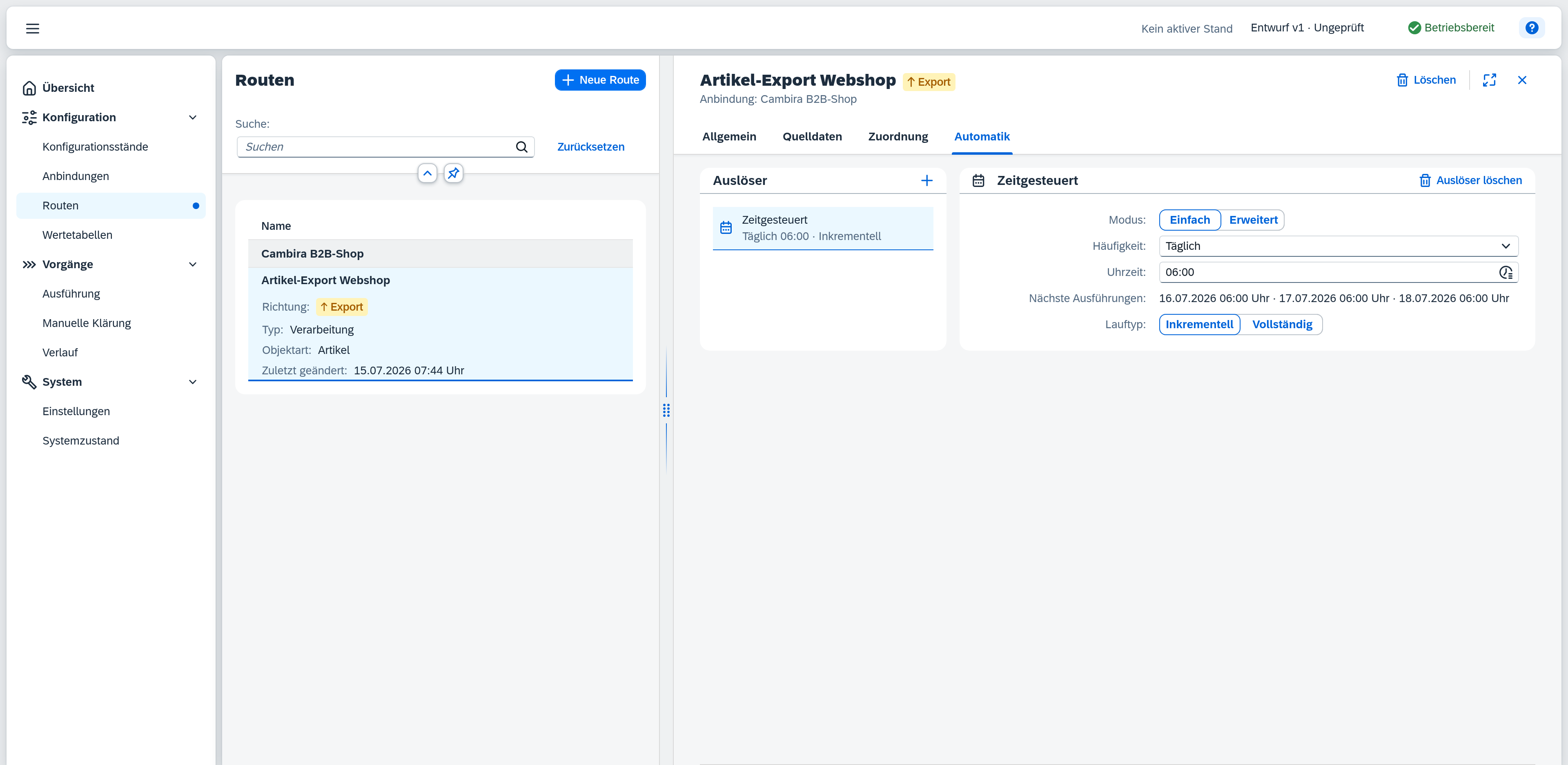
Legen Sie keinen Auslöser an, läuft die Route nur, wenn Sie sie von Hand starten. Weitere Auslöser-Optionen beschreibt die Anleitung Regelmäßige Synchronisation einrichten.
Prüfen & Aktivieren
Jetzt prüfen und aktivieren Sie Ihren Entwurf:
- Wechseln Sie über das linke Menü zur Übersicht – Ihre Eingaben sind dank automatischem Speichern bereits gesichert. Dort sehen Sie den Hinweis, dass ein Entwurf auf seine Aktivierung wartet.
- Folgen Sie dem Link Zu Konfigurationsständen. Prüfen und Aktivieren finden auf der Seite Konfigurationsstände statt – Sie erreichen sie auch direkt über das linke Menü.
- Klicken Sie im Entwurfsbereich auf Prüfen. Xchange meldet, ob der Entwurf in sich stimmig ist. Sind noch Angaben unvollständig, erscheint eine Liste anklickbarer Hinweise, die Sie direkt zur betroffenen Stelle führen.
- Ist alles grün, klicken Sie Aktivieren und bestätigen im Dialog.
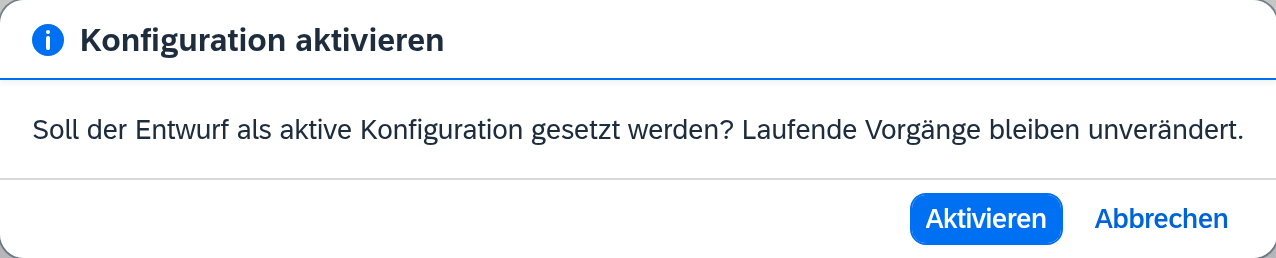
Den vollständigen Ablauf beschreibt die Anleitung Konfigurationsänderungen aktivieren.
Automatik einschalten
Ein aktivierter Entwurf allein lässt die Route noch nicht laufen: Neue Routen stehen zunächst auf Pausiert, damit nichts ungewollt startet. Damit Ihr Zeitplan greift, schalten Sie die Automatik ein:
- Öffnen Sie links die Seite Ausführung.
- Suchen Sie Ihre Route in der Liste und stellen Sie ihren Automatik-Schalter auf Aktiv.
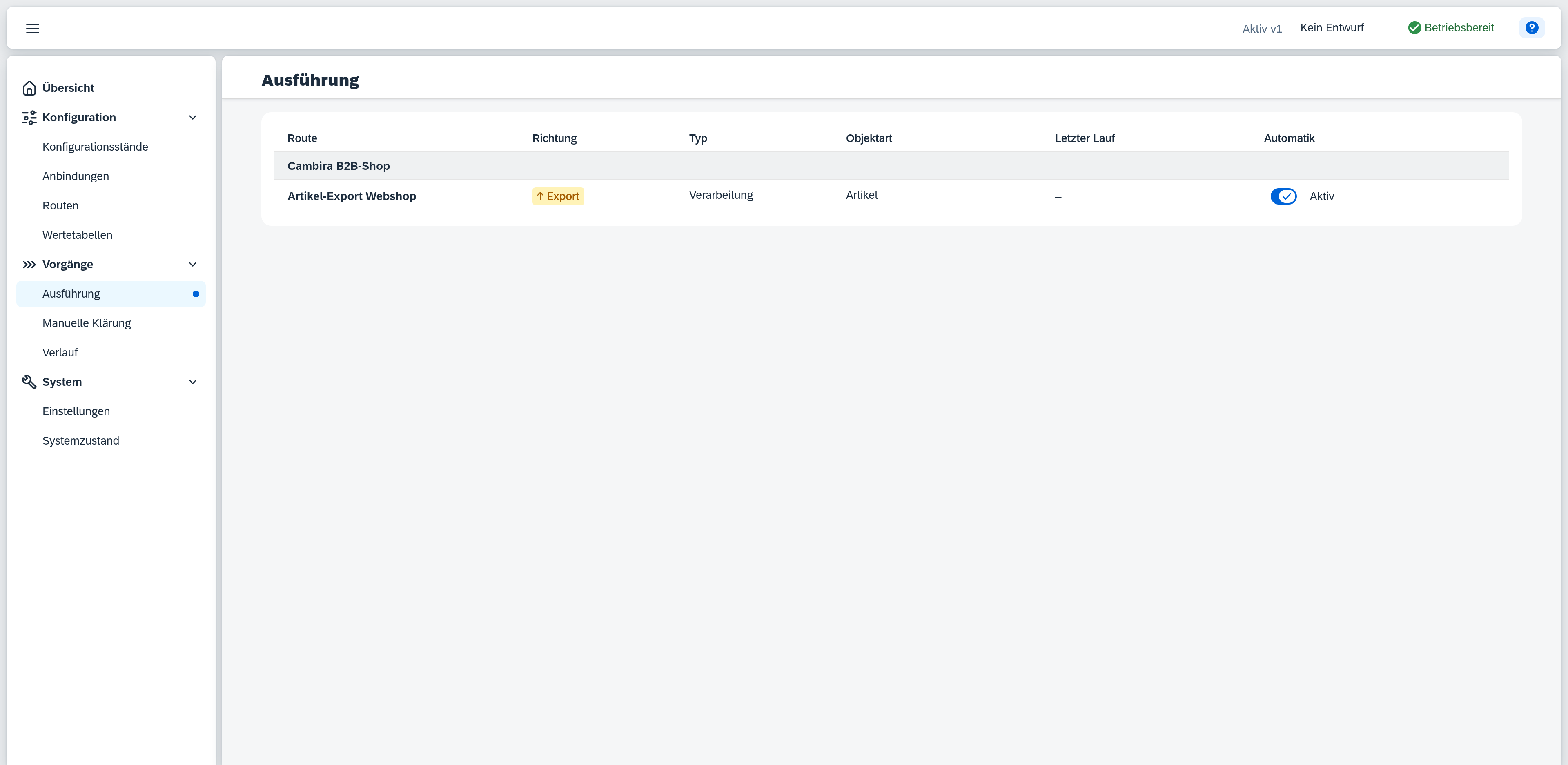
Ab jetzt läuft die Route zur eingestellten Uhrzeit von selbst. Mehr dazu – etwa das Kombinieren mehrerer Auslöser – steht in der Anleitung Regelmäßige Synchronisation einrichten.
Läuft! Woran erkenne ich den Erfolg?
Geschafft – Ihre Route ist aktiv und eingeschaltet. Damit Sie nicht bis zur eingestellten Uhrzeit warten müssen, stoßen Sie den ersten Lauf gleich von Hand an:
- Klicken Sie auf der Seite Ausführung Ihre Route an – rechts öffnet sich die Detailansicht.
- Klicken Sie Lauf starten. Wählen Sie im Dialog den Lauftyp und bestätigen Sie mit Starten. Für diesen ersten Test nehmen Sie am besten Vollständig – so werden garantiert alle Artikel übertragen und Sie sehen sofort ein Ergebnis.
So erkennen Sie den Erfolg:
- Im Verlauf erscheint ein Eintrag mit dem Ergebnis der Übertragung. Direkt nach dem Start bringt Sie die Aktion Im Verlauf öffnen dorthin.
- Auf der Übersicht steht Nichts zu klären, und der aktive Konfigurationsstand enthält jetzt Ihre Route.
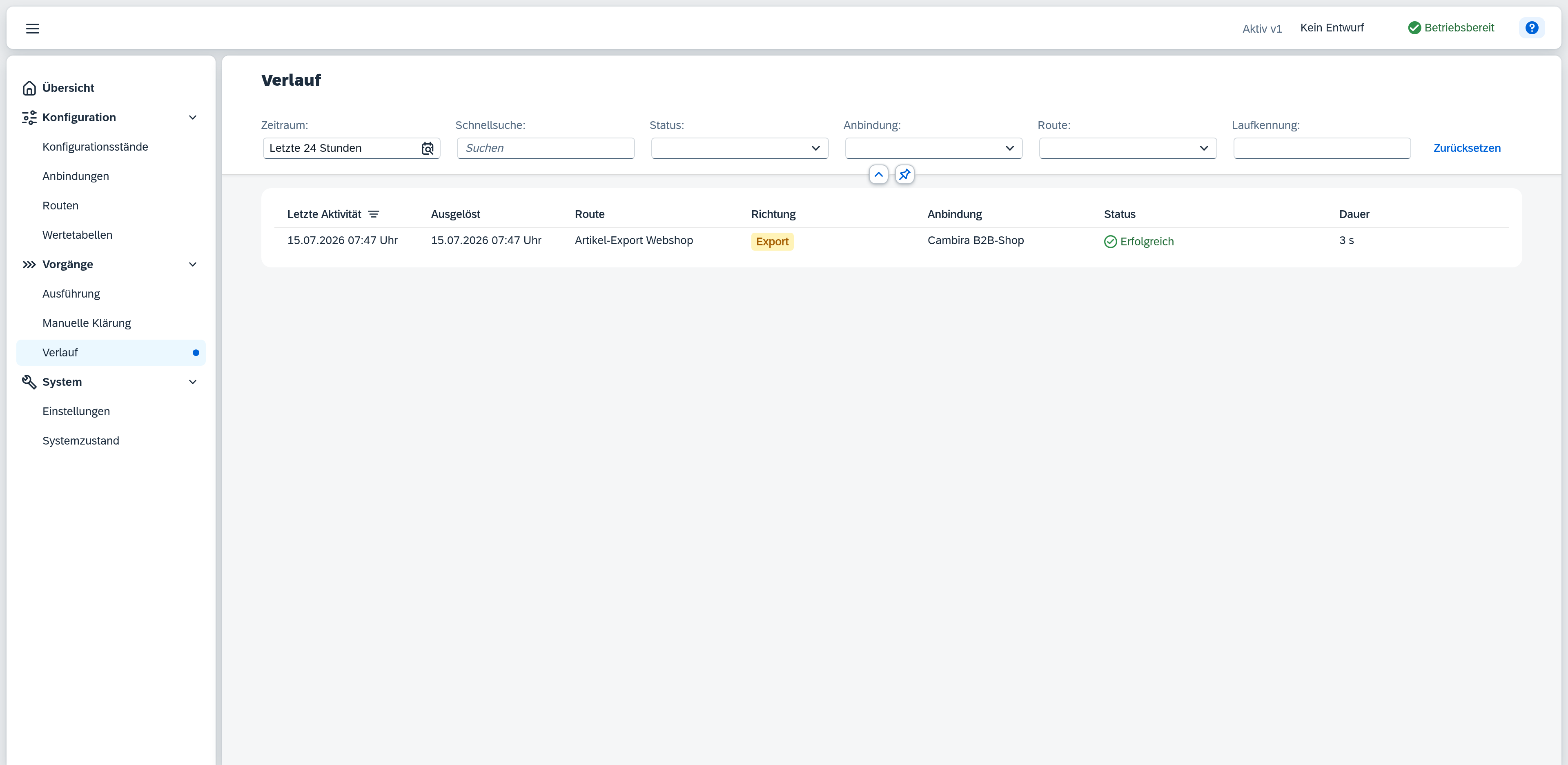
Den Verlauf erklärt die Referenz zum Verlauf, die Übersicht die Referenz zur Übersicht.
Wie es weitergeht
Sie haben den kompletten Bogen einmal durchlaufen – anlegen, konfigurieren, aktivieren und einschalten. Die Aufgaben, die Ihnen im Alltag begegnen, finden Sie gebündelt unter Mit Xchange arbeiten.